CONTENT
ここから
この節で学ぶこと
この節では、AIを「文章を書いてくれる道具」として使うだけでなく、「要約・企画・編集・出力までを動かす仕組み」として使う考え方を学びます。
たとえば、AIにこう頼むだけなら、単発の文章作成です。
生成AIについての記事を書いてください。
これでも文章は作れます。
しかし、実務ではそれだけでは足りません。
本当に必要なのは、次のような流れです。
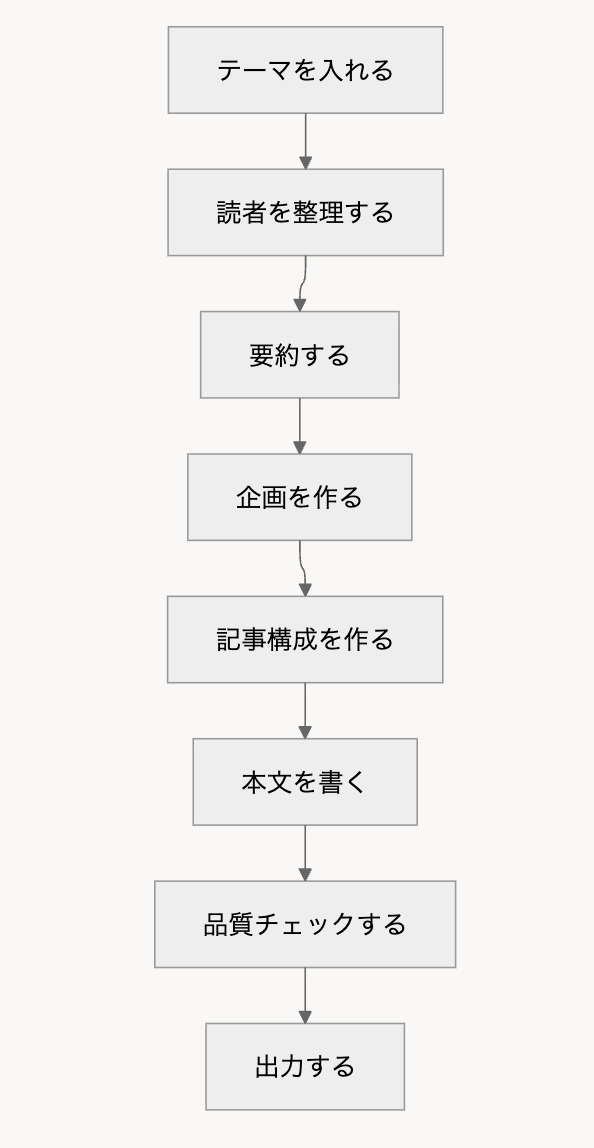
つまり、AIに「1回だけ文章を書かせる」のではなく、記事制作の流れそのものをAIで動かせるようにします。
ここで使うのがGoogle Opalです。Google Opalは、自然言語で作りたいものを入力すると、編集可能なワークフローとAIミニアプリを作れるGoogleのツールです。
Google公式ページでも、コードを書かずに自然言語でワークフローを作り、すぐに共有・公開できると説明されています。
まず、初めて出てくる言葉を整理します
| 言葉 | 意味 |
|---|---|
| AI活用 | AIを使って、文章作成・整理・分析・提案などの作業を助けてもらうこと |
| 文章生成 | AIに文章を書いてもらうこと |
| 要約 | 長い文章から大事な部分だけを短くまとめること |
| 企画 | 誰に、何を、どのように伝えるかを考えた案のこと |
| 編集 | 文章を読みやすく直したり、言い回しを整えたりすること |
| 出力 | 作った文章をGoogle Docs、PDF、Markdownなどの形にすること |
| 業務フロー | 仕事の流れのこと。例:資料を読む → 要約する → 記事にする → 確認する |
| 自動化 | 人が毎回手作業でやっていたことを、仕組みで動かせるようにすること |
| Google Opal | 自然言語でAIミニアプリやワークフローを作れるGoogle Labsのツール |
| AIミニアプリ | ひとつの目的に特化した小さなAIアプリ。例:記事作成アプリ、要約アプリ、企画生成アプリ |
| ワークフロー | 入力から出力までの処理の順番。例:テーマ入力 → 構成作成 → 本文生成 → チェック |
| リンク共有 | 作ったAIミニアプリをURLで他の人に使ってもらうこと |
Google Developers Blogでは、Opalはプロンプト、モデル、ツールをつなげたAIミニアプリを、自然言語とビジュアル編集で作成・共有できる実験的ツールとして紹介されています。
なぜ「文章作成」だけでは面白くないのか
AIに文章を書かせるだけだと、毎回このような作業が必要になります。
- テーマを考える
- AIに指示を出す
- 出てきた文章を読む
- 足りない部分を再指示する
- タイトルを別で作る
- 要約を別で作る
- Google Docsなどに貼り付ける
- 読み直して修正する
この流れは、最初は便利に見えます。
ただ、何度もやると面倒になります。
特に記事作成では、「本文を書く前の準備」がとても多いです。
| 作業 | 内容 |
|---|---|
| 読者整理 | 誰に向けて書くのかを決める |
| 目的整理 | 読んだ後にどうなってほしいかを決める |
| 構成作成 | 見出しの順番を考える |
| 本文作成 | 実際に文章を書く |
| リライト | 読みやすく直す |
| チェック | 間違いや危ない表現がないか確認する |
| 出力 | 公開・共有できる形式に整える |
ここまでを毎回手作業でやると、AIを使っているのに疲れてしまいます。
だからこそ、授業では「文章を作る」だけで終わらせません。
文章ができるまでの流れを、Google Opalで小さなアプリにしていきます。
今回作るもの
この節では、最初のミニアプリとして、次のようなものを作ります。
記事制作フロー整理アプリ
入力するもの:
記事のテーマ
出力されるもの:
1. 想定読者
2. 読者の悩み
3. 記事の目的
4. 記事構成案
5. 必要な確認事項
6. 次に作るべき文章
たとえば、入力がこちらだったとします。
生成AIを仕事で使う方法
すると、AIミニアプリは次のような流れで整理します。
| 項目 | 出力例 |
|---|---|
| 想定読者 | 生成AIを仕事に使いたい初心者 |
| 悩み | 何から始めればよいかわからない |
| 記事の目的 | AI活用の基本的な流れを理解してもらう |
| 構成案 | AIとは何か、何に使えるか、注意点、実践例 |
| 確認事項 | 最新情報、ツール名、著作権、機密情報の扱い |
| 次の作業 | 各見出しごとに本文を作る |
これだけでも、「なんとなく記事を書く」状態から一歩進みます。
AIが、編集者のように制作前の地図を作ってくれるからです。
Google Opalで実行できる形にする
Google Opalでは、作りたいアプリを自然な文章で説明すると、ワークフローを作成できます。公式ページでは、Opalはホスティングも扱うため、Webサーバーを用意せずにアプリを共有・公開できると説明されています。
授業では、以下の手順で進めます。
手順1:Google Opalを開く
Google Opalにアクセスします。
ログイン画面が出た場合は、Googleアカウントでログインします。
利用できる地域・アカウント条件・画面構成は変更される可能性があります。公式の入口としては、Google DevelopersのOpalページまたはOpalのランディングページからアクセスするのが安全です。
手順2:新しいアプリを作る
Opalで新規作成を選びます。
画面上に「何を作りたいか」を入力する欄がある場合、以下の文章を入れます。
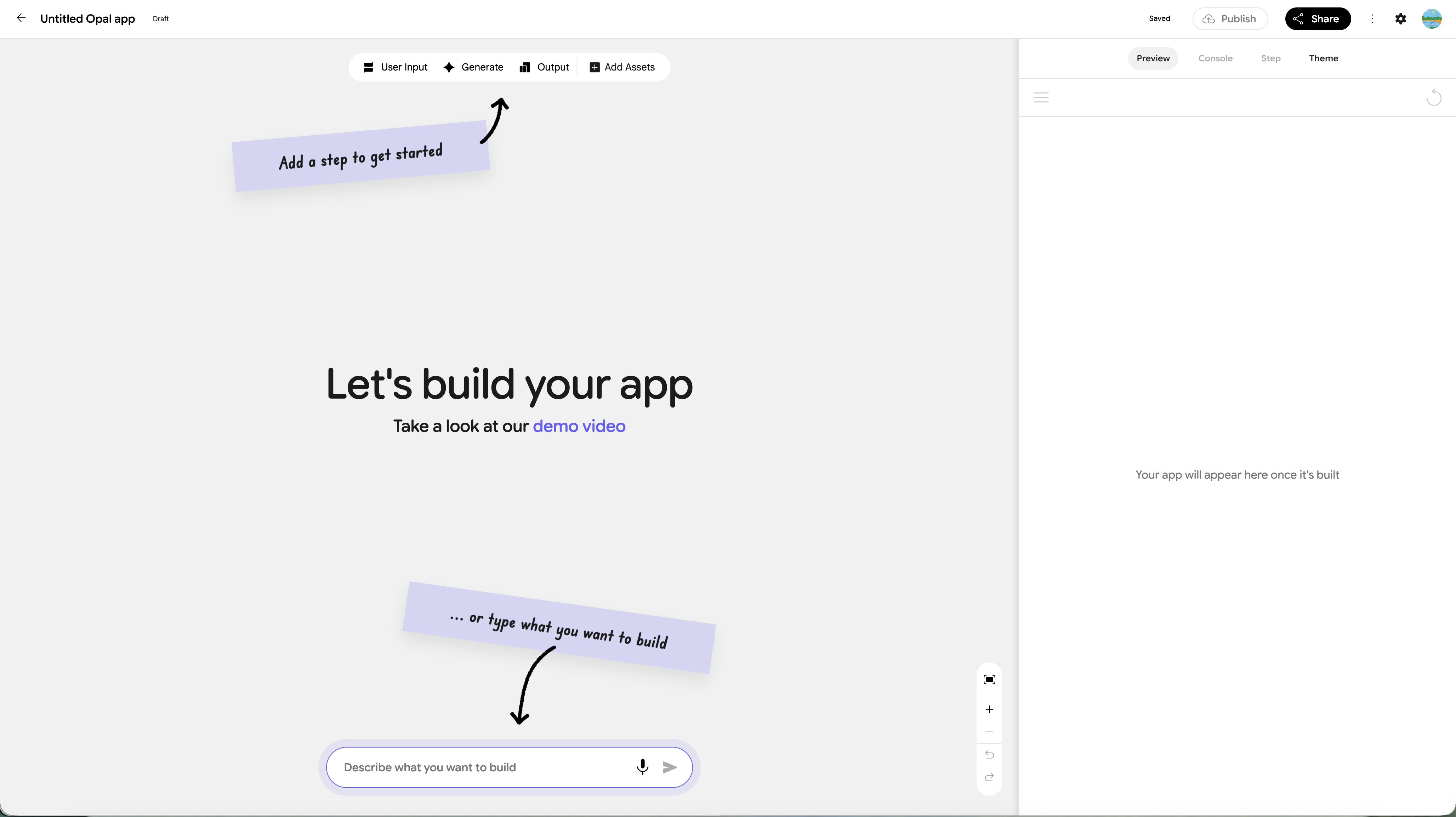
記事のテーマを入力すると、想定読者、読者の悩み、記事の目的、記事構成案、確認事項、次に作るべき文章を整理して出力するAIミニアプリを作ってください。初心者にもわかりやすく、出力はMarkdown形式にしてください。
ここで大切なのは、「記事を書いてください」とだけ言わないことです。
今回は文章そのものよりも、記事制作の流れを整理するアプリを作ります。
手順3:入力欄を作る
入力欄には、次の項目を用意します。
| 入力欄 | 説明 |
|---|---|
| 記事テーマ | 何についての記事を作るか |
| 想定媒体 | ブログ、note、学校教材、SNSなど |
| 想定読者 | 初心者、学生、経営者、保護者など |
| 文章の雰囲気 | 丁寧、やさしい、専門的、親しみやすいなど |
最初は入力欄を増やしすぎなくて大丈夫です。
まずは「記事テーマ」だけでも動きます。
慣れてきたら、媒体や読者を追加します。
手順4:AIにやらせる処理を決める
ワークフローの中では、次の順番で処理させます。
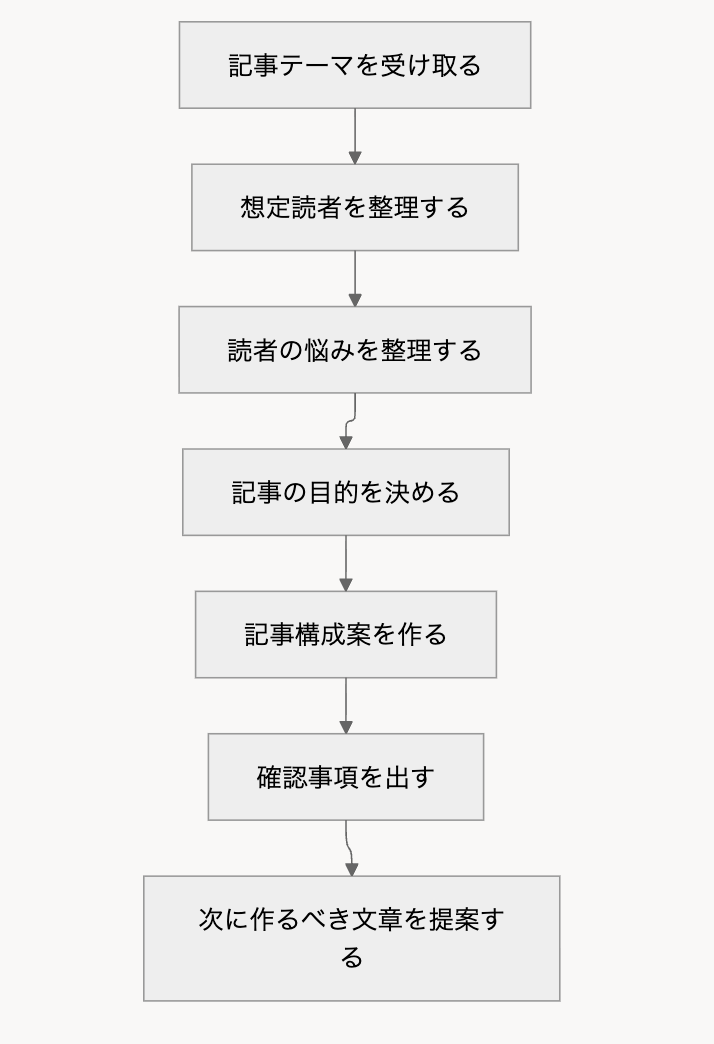
これが「業務フロー化」です。
1つの大きな作業を、順番に小さく分けています。
Opalに入れるプロンプト例
以下を、そのままGoogle Opalの作成指示として使えます。
記事制作フロー整理アプリを作ってください。

目的:
AIを単なる文章作成ツールとして使うのではなく、記事作成の業務フローを整理するためのアプリにします。

入力:
・記事テーマ
・想定媒体
・想定読者
・文章の雰囲気

処理:
1. 入力された記事テーマを確認する
2. 想定読者を具体化する
3. 読者が抱えている悩みや知りたいことを整理する
4. この記事で達成すべき目的を整理する
5. H2、H3の形で記事構成案を作る
6. 事実確認が必要な項目を一覧にする
7. 次に作るべき文章を提案する

出力形式:
Markdown形式で出力してください。

出力項目:
# 記事制作フロー整理結果

## 1. 記事テーマ
## 2. 想定読者
## 3. 読者の悩み
## 4. 記事の目的
## 5. 記事構成案
## 6. 事実確認が必要な項目
## 7. 次に作るべき文章
## 8. 人間が確認すべきポイント

条件:
・初心者にもわかる言葉で書く
・専門用語を使う場合は短く説明する
・根拠が必要な部分は「要確認」と明記する
・そのまま公開せず、人間が確認する前提で出力する
実行して確かめる
作ったアプリに、次のテーマを入れて試します。
AIを使って学校のレポート作成を効率化する方法
出力を確認するポイントは、以下です。
| 確認すること | 見るポイント |
|---|---|
| 読者が具体的か | 「学生」だけでなく、どのような学生かまで書かれているか |
| 悩みが自然か | 実際にありそうな困りごとになっているか |
| 構成がわかりやすいか | 読む順番が自然か |
| 危ない表現がないか | コピペ推奨、丸投げ推奨になっていないか |
| 次の作業が明確か | 本文作成に進める状態になっているか |
ここで重要なのは、AIの出力を「正解」と思わないことです。
AIは下書きや整理には強いですが、最終判断は人間が行います。
リンク経由ですぐに実行できるようにする
以下のリンクからGoogle Opalで作成された内容を試すことができます。
https://opal.google/app/1uUEmi6A5HWiDHIfeJVv-FKK_H9-iyWji
自分で作れるようになるためのプロセス
最初から完璧なAIアプリを作ろうとすると、難しく感じます。
そこで、4段階で進めます。
Step 1:まずは真似する
最初は、用意したアプリをそのまま使います。
入力例:
地域イベントを紹介する記事
または、
Flutter初心者向けの学習記事
まずは、AIがどのように読者や構成を整理するかを見ます。
Step 2:入力項目を変える
次に、自分の目的に合わせて入力項目を増やします。
| 目的 | 追加すると良い入力 |
|---|---|
| ブログ記事を作りたい | SEOキーワード、文字数 |
| SNS投稿も作りたい | 投稿媒体、投稿の雰囲気 |
| 授業教材を作りたい | 学習対象、到達目標 |
| 提案書を作りたい | 提案先、課題、期待効果 |
| 医療記事を作りたい | 注意表現、根拠確認項目 |
たとえば、授業教材向けにするなら、入力欄をこう変えます。
・教材テーマ
・対象者
・授業時間
・到達目標
・演習内容
Step 3:出力項目を変える
次に、出力される内容を自分用に変えます。
ブログ用なら:
# SEO記事設計
## タイトル案
## 想定読者
## 検索意図
## 記事構成
## 本文で扱う内容
## 注意点
授業教材用なら:
# 教材設計
## 学習テーマ
## 初めて出てくる言葉
## 授業の流れ
## 例題
## 演習
## 振り返り
提案書用なら:
# 提案構成
## 相手の課題
## 提案の目的
## 解決策
## 導入ステップ
## 期待効果
## 確認事項
このように、同じ仕組みでも「出力項目」を変えるだけで、別のアプリになります。
Step 4:自分のオリジナルにする
最後に、自分の仕事や学習テーマに合わせて、オリジナルのAIミニアプリにします。
例:
| オリジナルアプリ名 | 内容 |
|---|---|
| ブログ記事設計AI | テーマからSEO記事構成を作る |
| 授業教材設計AI | 教材テーマから授業の流れを作る |
| SNS企画AI | 商品やサービスから投稿案を作る |
| 提案書構成AI | 顧客課題から提案書の骨子を作る |
| イベント告知AI | イベント情報から告知文を作る |
この段階で、AIはただの文章作成ツールではなくなります。
自分の作業を前に進める、小さな制作パートナーになります。
演習1:まずは記事制作フローを作る
次の条件で、Google Opalにアプリを作らせてください。
テーマを入力すると、記事の読者、読者の悩み、記事の目的、構成案、確認事項を出力するAIミニアプリを作ってください。
初心者向けに、専門用語は説明を入れてください。
出力はMarkdown形式にしてください。
作成後、以下のテーマで実行します。
AIを使って毎日の仕事を効率化する方法
確認すること:
| 観点 | チェック内容 |
|---|---|
| 読者 | 誰に向けた記事か明確か |
| 悩み | 読者の困りごとが具体的か |
| 構成 | 見出しの順番が自然か |
| 確認事項 | 事実確認が必要な部分が出ているか |
演習2:自分のテーマに変える
次に、自分の興味があるテーマで実行します。
テーマ例:
大垣市の食イベントを盛り上げる方法
Flutterでスマホアプリを作る初心者向け教材
美容皮膚科の情報発信で気をつけること
ECサイトでリピート購入を増やす方法
自分のテーマで出力したら、次の3点を確認します。
- 自分が書きたい内容に近いか
- 読者が読みたくなる流れになっているか
- このまま本文生成に進めそうか
演習3:オリジナルアプリに改造する
最後に、アプリの目的を変えます。
たとえば、記事作成ではなく「授業教材作成」に変えるなら、Opalに次のように指示します。
このアプリを、記事制作フロー整理アプリではなく、初心者向けの授業教材設計アプリに変更してください。

入力:
・教材テーマ
・対象者
・授業時間
・到達目標

出力:
# 教材設計案
## 1. この教材で学ぶこと
## 2. 初めて出てくる言葉の説明
## 3. 授業の流れ
## 4. 例題
## 5. 演習
## 6. 振り返り
## 7. 次に学ぶ内容

条件:
・初心者がつまらなくならないようにする
・具体例を入れる
・難しい言葉は説明する
・実際に手を動かす演習を入れる
この改造ができると、AIアプリを「自分用の道具」にできます。
まとめ
この節で大切なのは、AIに文章を書かせることではありません。
文章ができるまでの流れを分解し、AIが手伝える形に変えることです。
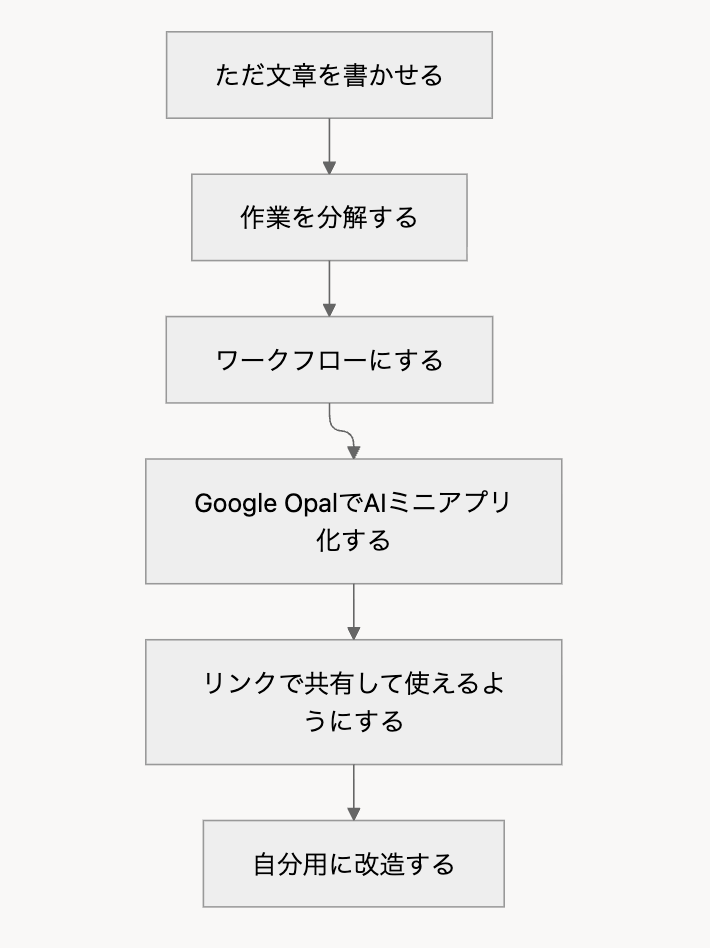
これができると、AIは「質問に答える相手」から、「仕事の流れを一緒に動かす存在」へ変わります。
次に、自分のテーマで動かします。
最後に、自分だけのオリジナルAIミニアプリに育てていきます。
参考文献
- Google for Developers「Opal」
- Google Developers Blog「Introducing Opal: describe, create, and share your AI mini-apps」
- Google Labs「Opal」