CONTENT
ここから
この節で学ぶこと
この節では、Google Opalを使って「記事テーマ・読者・文字数・文体」を入力すると、記事構成案から本文ドラフトまで生成するAIミニアプリを作ります。
これまでの節では、要約、リライト、企画構築を分けて考える方法を学びました。今回は、その考え方を使って、実際に「記事を作る流れ」をひとつのミニアプリとして組み立てます。
Google Opalは、自然言語で作りたいものを説明すると、編集可能なワークフローとAIミニアプリを作れるGoogleのツールです。Google公式では、コードを書かずに自然言語でワークフローを作成し、作ったアプリをすぐに共有・公開できると説明されています。
今回作成するものです。
https://opal.google/app/1kEDEJ8jaacOcxPn15ZNoA07qRk_guCoV
まず、言葉を整理します
| 言葉 | 意味 |
|---|---|
| 記事テーマ | 何について書くか。例:「AIを仕事で使う方法」 |
| 想定読者 | 誰に向けて書くか。例:「AI初心者の会社員」 |
| 文字数 | 文章の長さ。例:800字、1200字、2000字 |
| 文体 | 文章の雰囲気。例:丁寧、親しみやすい、専門的 |
| 構成案 | 記事の見出しや順番を決めた設計図 |
| 本文ドラフト | 完成前の下書き本文 |
| CTA | 読者に次の行動を促す言葉。例:「まずは無料で試してみましょう」 |
| Markdown | 見出しや箇条書きを記号で表す文章形式。例:# 見出し、- 箇条書き |
| 品質チェック | 読みやすさ、事実確認、誇張表現、構成のズレを確認すること |
今回作るミニアプリは、記事を最初から最後まで一気に作るものではあります。
ただし、内部では工程を分けます。
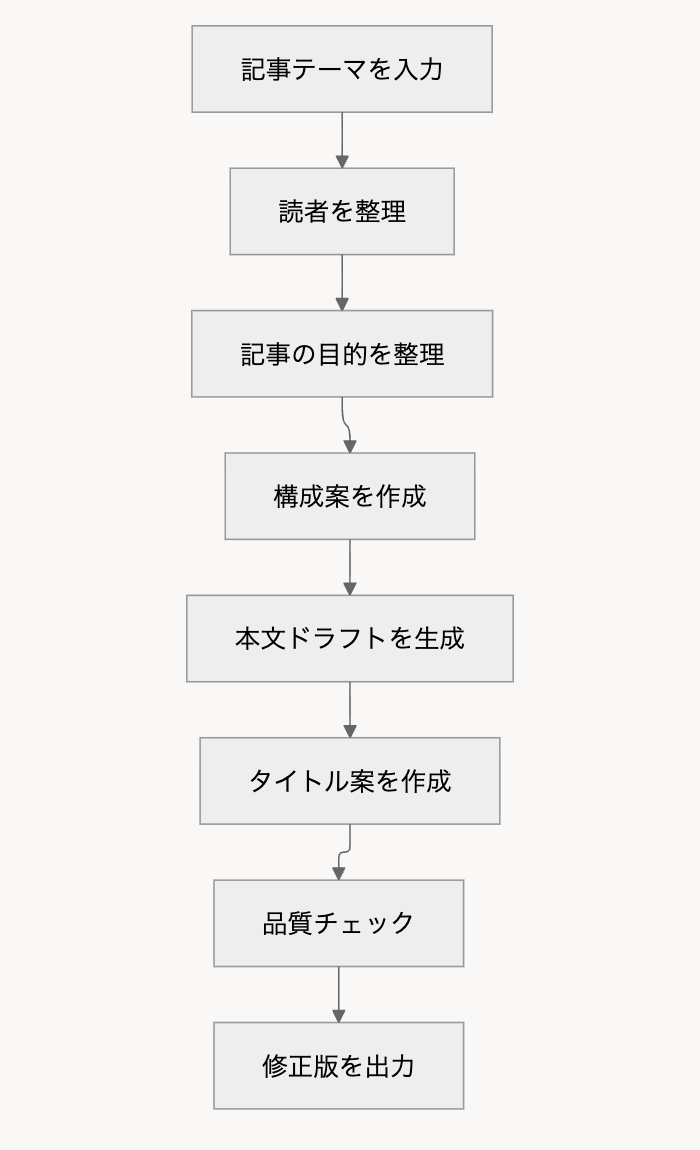
なぜ、いきなり本文を書かせないのか
AIに次のように頼むことはできます。
AIを仕事で使う方法について、1000字の記事を書いてください。
もちろん、文章は出てきます。
しかし、次のような問題が起きやすくなります。
| 起きやすい問題 | 原因 |
|---|---|
| 読者がぼんやりする | 誰に向けた記事か決まっていない |
| 内容が浅くなる | 記事の目的が決まっていない |
| 見出しの流れが弱い | 構成案を作らず本文に進んでいる |
| 文体が合わない | 丁寧、親しみやすい、専門的などの指定がない |
| 事実確認が抜ける | 確認工程がない |
| 公開しづらい | 最後の品質チェックがない |
記事作成では、「本文を書く前に設計する」ことが大切です。
これは料理に似ています。
いきなり火をつけるのではなく、材料を確認し、レシピを見て、順番を決めてから作るほうが失敗しにくいです。
今回作るミニアプリ
今回作るのは、次のAIミニアプリです。
自動記事生成アシスタント
入力する項目は、次の通りです。
| 入力項目 | 内容 |
|---|---|
| 記事テーマ | 何について書くか |
| 想定読者 | 誰に向けて書くか |
| 文字数 | 何字くらいで書くか |
| 文体 | どのような雰囲気で書くか |
| 目的 | 読者にどうなってほしいか |
| 必ず入れたい内容 | 記事に含めたい要素 |
| 注意点 | 避けたい表現、確認が必要な情報 |
出力される内容は、次の通りです。
| 出力項目 | 内容 |
|---|---|
| 記事タイトル案 | 読まれやすいタイトル候補 |
| 想定読者 | 誰に向けた記事か |
| 読者の悩み | 読者が困っていること |
| 記事構成案 | H2・H3の見出し |
| 本文ドラフト | 構成に沿った下書き |
| 品質チェック | 直すべき点、確認すべき点 |
| 修正版 | チェックを反映した原稿 |
| 次の作業 | 公開前に人間が確認すべきこと |
Google Opalに入れる完成プロンプト
Google Opalを開き、新しいミニアプリを作成します。
Opalは、自然言語とビジュアル編集で、プロンプト・モデル・ツールを組み合わせたAIミニアプリを構築・共有できるとGoogle Developers Blogでも紹介されています。
以下のプロンプトを入力してください。
自動記事生成アシスタントを作ってください。

目的:
記事テーマ、想定読者、文字数、文体、記事の目的を入力すると、読者整理、記事構成案、本文ドラフト、タイトル案、品質チェック、修正版までを順番に生成するAIミニアプリにします。

入力:
・記事テーマ
・想定読者
・文字数
・文体
・記事の目的
・必ず入れたい内容
・注意点

処理:
1. 記事テーマを確認する
2. 想定読者を具体化する
3. 読者が抱えている悩みや知りたいことを整理する
4. 記事の目的を明確にする
5. 必ず入れたい内容と注意点を確認する
6. H2、H3の形で記事構成案を作る
7. 構成案に沿って本文ドラフトを作る
8. 記事タイトル案を5つ作る
9. 読みやすさ、事実確認、誇張表現、構成の自然さをチェックする
10. チェック結果を反映した修正版を出力する
11. 公開前に人間が確認すべき点を一覧化する

出力形式:
Markdown形式

出力項目:
# 自動記事生成アシスタント出力

## 1. 入力内容の整理
## 2. 想定読者
## 3. 読者の悩み・知りたいこと
## 4. 記事の目的
## 5. 記事構成案
## 6. 本文ドラフト
## 7. 記事タイトル案
## 8. 品質チェック結果
## 9. 修正版本文
## 10. 公開前に確認すべき点

条件:
・初心者にもわかる言葉で書く
・専門用語には短い説明を入れる
・不明な情報は断定しない
・数字、日付、価格、制度、サービス仕様などは「要確認」とする
・誇張表現や効果保証に見える表現は避ける
・本文は指定文字数に近づける
・そのまま公開せず、人間が確認する前提で出力する
ミニアプリで試すサンプル入力1:仕事効率化の記事
まずは、初心者でも扱いやすいテーマで試します。
# サンプル入力1

## 記事テーマ
AIを使って毎日の仕事を効率化する方法

## 想定読者
AIを使ってみたいが、何から始めればよいかわからない会社員

## 文字数
1200字

## 文体
丁寧でわかりやすい。専門的すぎず、少し前向きな雰囲気。

## 記事の目的
AIを難しいものではなく、日々の小さな作業を助ける道具として理解してもらう。

## 必ず入れたい内容
・メール文の作成
・議事録の要約
・アイデア出し
・文章のリライト
・AIに丸投げせず人間が確認すること

## 注意点
・AIを使えば何でも自動化できるとは書かない
・会社の機密情報や個人情報を入力しない注意を入れる
・最新のツール名や料金は断定しない
この入力を実行すると、AI活用の記事が作成されます。
出力されたら、次の観点で確認してください。
| 確認すること | 見るポイント |
|---|---|
| 読者が具体的か | 「AI初心者の会社員」に向いた内容か |
| 構成が自然か | 導入、活用例、注意点、まとめの順になっているか |
| 本文が読みやすいか | 専門用語が説明されているか |
| 注意点が入っているか | 機密情報や個人情報への注意があるか |
| 誇張がないか | 「必ず効率化できる」などと言っていないか |
ミニアプリで試すサンプル入力2:レポート作成の記事
次は、学生向けの記事に変えてみます。
# サンプル入力2

## 記事テーマ
AIを使って授業レポートの構成を考える方法

## 想定読者
レポートを書くのが苦手で、何から書き始めればよいかわからない学生

## 文字数
1000字

## 文体
やさしく、授業教材のようにわかりやすい文体。

## 記事の目的
AIにレポートを丸投げするのではなく、自分の考えを整理する道具として使う方法を理解してもらう。

## 必ず入れたい内容
・レポートテーマの整理
・主張と根拠を分ける
・自分の意見を入れる
・出典確認が必要な情報を分ける
・最後は自分で確認する

## 注意点
・AIに提出物をそのまま書かせることを推奨しない
・事実と意見を分ける
・出典が必要な情報は要確認とする
このサンプルでは、記事の目的が変わります。
単なる業務効率化ではなく、学習支援になります。
確認するポイントも変わります。
| 確認すること | 見るポイント |
|---|---|
| 学生向けになっているか | 難しすぎる表現がないか |
| 丸投げを推奨していないか | 自分の意見を残す説明があるか |
| レポートらしいか | 主張、根拠、考察が説明されているか |
| 出典確認があるか | 調べるべき情報が分かるか |
ミニアプリで試すサンプル入力3:地域イベント記事
今度は、少し楽しいテーマに変えます。
# サンプル入力3

## 記事テーマ
水都おおがき肉フェスを楽しむための初心者ガイド

## 想定読者
大垣市周辺で、週末に家族や友人と楽しめる食イベントを探している人

## 文字数
1500字

## 文体
親しみやすく、少しワクワクする雰囲気。地域イベントの紹介記事らしくする。

## 記事の目的
架空の地域イベント「水都おおがき肉フェス」の魅力を伝え、イベント企画としてのイメージを具体化する。

## 必ず入れたい内容
・大垣らしさ
・肉料理の食べ比べ
・家族でも楽しめる雰囲気
・写真を撮りたくなる会場演出
・イベント後に商店街や周辺観光へ回遊する流れ

## 注意点
・水都おおがき肉フェスは架空イベントとして扱う
・開催日時、会場、出店店舗は未定とする
・実在情報を勝手に断定しない
このサンプルでは、架空情報と実在情報を分ける練習になります。
AIは、不足している情報を勝手に補うことがあります。
そのため、「架空イベントとして扱う」「未定情報は断定しない」と明記します。
出力が物足りないときの改善指示
ミニアプリを実行しても、最初から完璧な記事が出るとは限りません。
その場合は、Opal上で追加指示を入れて改善します。
| 症状 | 追加する指示 |
|---|---|
| 構成が浅い | 記事構成案に、各見出しで何を書くかの説明を追加してください。 |
| 本文が短い | 各H2ごとの本文をもう少し具体例を入れて詳しくしてください。 |
| 文章が硬い | 中学生にも伝わる自然な表現にリライトしてください。 |
| 読者がぼんやりしている | 想定読者の悩みを3つに分けて、記事内容に反映してください。 |
| 誇張がある | 断定表現や効果保証に見える表現を弱めてください。 |
| 要確認が少ない | 数字、日時、価格、制度、サービス仕様、実在名称を確認対象として一覧化してください。 |
| タイトルが弱い | 検索されやすさと読みたくなる印象の両方を意識して、タイトル案を10個出してください。 |
モデルやオンライン情報を使う判断
記事のテーマによっては、AIの内部知識だけでは足りない場合があります。
たとえば、次のような情報です。
| 情報の種類 | 対応 |
|---|---|
| 最新の料金 | 公式サイトで確認する |
| 制度や法律 | 公的機関の情報を確認する |
| 医療・金融・法律 | 専門家や公式情報で確認する |
| 地域施設名 | 自治体サイトや公式サイトで確認する |
| AIツールの最新機能 | 公式ドキュメントを確認する |
Google Opalは、プロンプト・モデル・ツールをつなげてAIミニアプリを構築できると紹介されています。
そのため、最新情報が必要な記事では、オンライン情報を確認するステップや、より目的に合ったモデルを使うステップを追加する設計にします。
Opalに追加する指示例です。
最新情報、料金、制度、法律、医療、金融、AIツールの仕様を扱う場合は、オンライン情報または公式情報で確認する工程を入れてください。
確認できない情報は断定せず、「要確認」と明記してください。
自分用に改造する
サンプルで動きを確認したら、自分用の自動記事生成アシスタントに変えていきます。
ブログ記事用にする場合
このミニアプリを、SEOブログ記事作成用に変更してください。

追加する入力:
・SEOキーワード
・検索意図
・競合記事でよく扱われている内容
・読者が最後に行動してほしいこと

追加する出力:
・SEOタイトル案
・メタディスクリプション
・FAQ
・内部リンク候補
・公開前チェックリスト
SEOとは、検索結果で記事を見つけてもらいやすくするための工夫です。
メタディスクリプションとは、検索結果に表示される短い説明文です。
授業教材用にする場合
このミニアプリを、初心者向け教材記事作成用に変更してください。

追加する入力:
・学習テーマ
・対象者
・授業時間
・到達目標

追加する出力:
・初めて出てくる言葉の説明
・授業の流れ
・例題
・演習問題
・振り返り問題
到達目標とは、授業が終わったあとに「何ができるようになっているか」を表すものです。
採用・就活記事用にする場合
このミニアプリを、就職活動向けの記事作成用に変更してください。

追加する入力:
・応募職種
・想定読者
・よくある悩み
・避けたい表現

追加する出力:
・自己分析の進め方
・履歴書からESに展開する流れ
・例文
・本人が確認すべき質問
ESとは、エントリーシートのことです。
企業に応募するときに提出する書類で、自己PRや志望動機を書くことがあります。
実習:自分の記事生成アシスタントを作る
最後に、自分のテーマで試します。
Step 1:テーマを決める
次の中から1つ選んでください。
| テーマ例 | 向いている人 |
|---|---|
| AIを仕事で使う方法 | 業務効率化に興味がある人 |
| 授業レポートの書き方 | 学生向け教材を作りたい人 |
| 地域イベントの楽しみ方 | 観光・まちづくりに興味がある人 |
| 商品紹介記事の作り方 | ECや販売に興味がある人 |
| 初心者向けプログラミング学習法 | 教育・開発に興味がある人 |
Step 2:入力を作る
以下のテンプレートを埋めます。
## 記事テーマ

## 想定読者

## 文字数

## 文体

## 記事の目的

## 必ず入れたい内容

## 注意点
Step 3:ミニアプリに入力する
作成した入力を、Opalの自動記事生成アシスタントに入れます。
Step 4:出力を確認する
確認するポイントは、以下です。
| 観点 | 確認内容 |
|---|---|
| 読者 | 想定読者に合っているか |
| 構成 | 読む順番が自然か |
| 本文 | 具体例があるか |
| 正確性 | 断定してはいけない情報を断定していないか |
| 文体 | 指定した雰囲気に合っているか |
| 次の作業 | 公開前に何を確認すべきか分かるか |
この節のまとめ
この節では、記事テーマ、読者、文字数、文体を入力し、構成案から本文ドラフトまで生成するAIミニアプリを作りました。
大切なのは、AIにいきなり本文を書かせないことです。
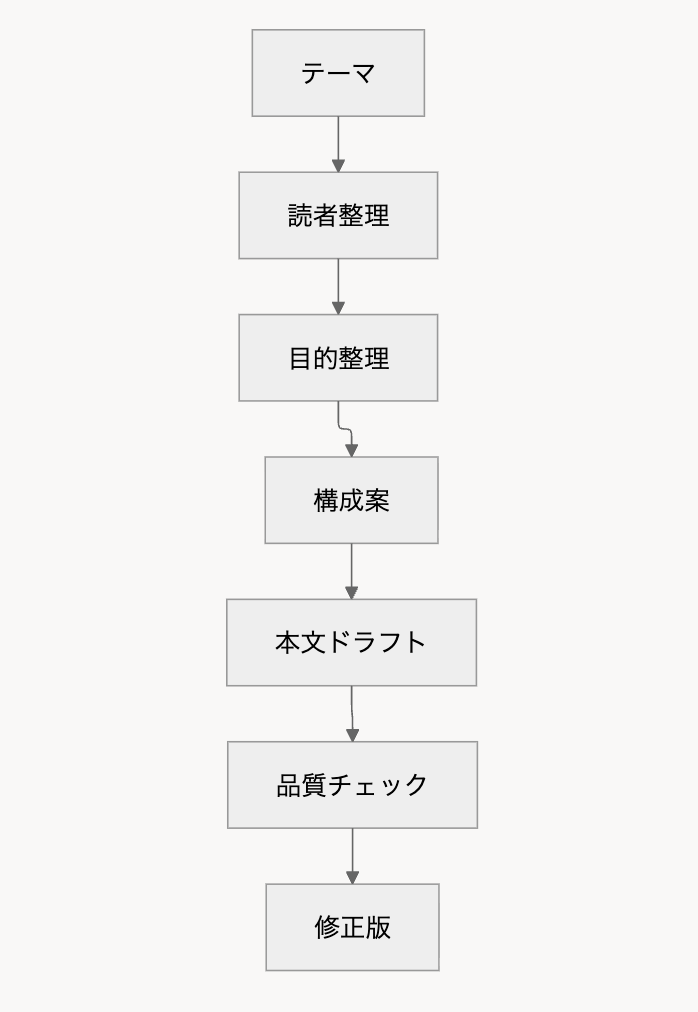
この流れを作ると、記事作成は「なんとなく書く作業」ではなく、「設計してから仕上げる作業」に変わります。
まずサンプル入力で試す。
次に、出力を確認する。
最後に、自分のテーマへ改造する。
この順番で進めれば、初心者でも自分専用の記事生成アシスタントを作れるようになります。