CONTENT
ここから
この節では、microCMSから取得した複数の記事を、Google Apps ScriptのHTMLテンプレートへ渡し、一覧ページとして表示します。
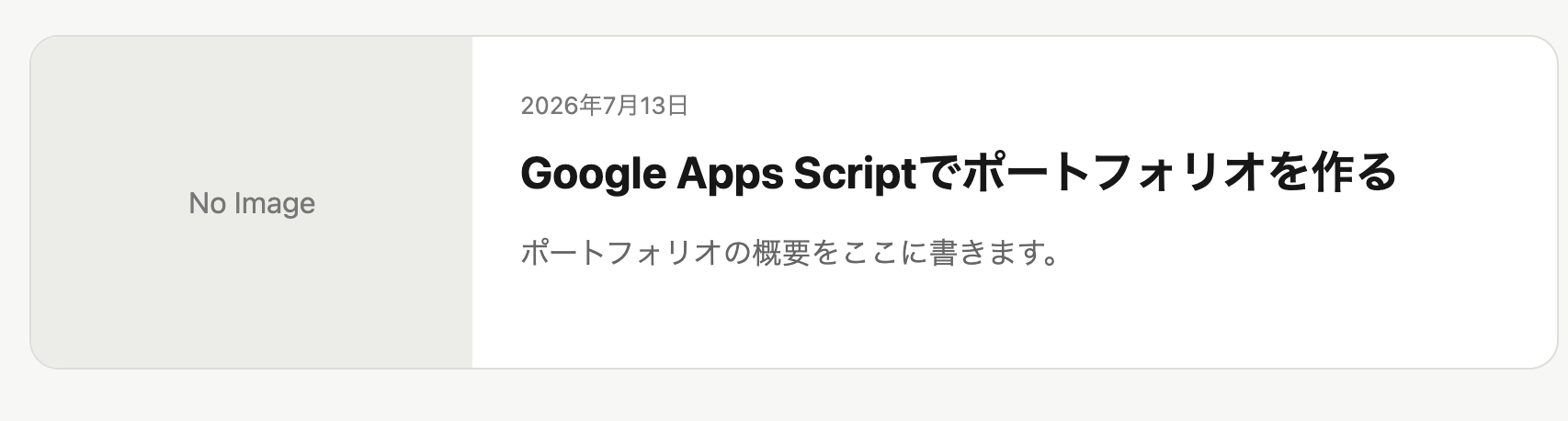
一覧ページでは、タイトル、概要、公開日、サムネイル画像をカード形式で並べます。
doGet(event)で表示するページを振り分ける
GASのWebアプリへアクセスすると、最初にdoGet(event)が実行されます。
function doGet(event) {
  const articleId = String(
    event?.parameter?.id ?? '',
  ).trim();

  if (articleId) {
    return renderDetailPage(articleId);
  }

  return renderIndexPage();
}
URLにidパラメータがあるかどうかで、表示するページを切り替えています。
idなし
→ 記事一覧ページ

idあり
→ 記事詳細ページ
一覧ページのURLは次の形式です。
<https://script.google.com/macros/s/デプロイID/exec>
記事詳細ページは、URLに記事IDを追加します。
<https://script.google.com/macros/s/デプロイID/exec?id=記事ID>
renderIndexPage()で一覧ページを作成する
記事一覧ページは、renderIndexPage()で生成します。
function renderIndexPage() {
  const template =
    HtmlService.createTemplateFromFile('index');

  template.articles = getArticles();

  return template
    .evaluate()
    .setTitle('ポートフォリオ')
    .addMetaTag(
      'viewport',
      'width=device-width, initial-scale=1',
    );
}
この関数では、次の処理を行っています。
index.htmlをテンプレートとして読み込む- microCMSから記事一覧を取得する
- 記事データをHTMLテンプレートへ渡す
- HTMLとして評価する
- ページタイトルと画面幅の設定を追加する
HTMLテンプレートへ記事データを渡す
microCMSから取得した記事一覧は、次のコードでHTMLへ渡します。
template.articles = getArticles();
getArticles()の戻り値は、複数の記事を含む配列です。
[
  {
    id: 'app-001',
    title: '受付管理アプリ',
    description: '受付状況を管理するアプリです。',
    thumbnail: {
      url: '<https://images.microcms-assets.io/>...'
    },
    publishedDate: '2026-07-13T00:00:00.000Z'
  }
]
index.htmlでは、articlesという変数名で利用できます。
index.htmlの基本構造
一覧ページは、次のような構造です。
<!doctype html>
<html lang="ja">
  <head>
    <base target="_top">
    <meta charset="UTF-8">
    <style>
      /* CSS */
    </style>
  </head>

  <body>
    <header>
      <!-- サイト名 -->
    </header>

    <main>
      <section>
        <!-- ページタイトル -->
      </section>

      <section>
        <!-- 記事一覧 -->
      </section>
    </main>
  </body>
</html>
<base target="_top">を指定すると、GASのHTML内にあるリンクをWebアプリ全体で開けます。
<base target="_top">
GASのテンプレート構文
GASのHTMLテンプレートでは、HTML内にJavaScriptの値や処理を埋め込めます。
値をHTMLへ出力する
<?= article.title ?>
<?= ?>は、値をHTMLへ表示するための構文です。
例えば、次のコードは記事タイトルを表示します。
<h2><?= article.title ?></h2>
JavaScriptの処理を実行する
<? if (articles.length === 0) { ?>
  <p>まだ記事がありません。</p>
<? } ?>
<? ?>は、条件分岐や繰り返しなどのJavaScript処理を記述する構文です。
この部分自体はHTMLへ表示されません。
HTMLをそのまま出力する
<?!= article.content ?>
<?!= ?>は、値をHTMLとしてそのまま出力する構文です。
主に、microCMSのリッチエディタ本文を表示するときに使用します。一覧ページでは通常使用しません。
articles.forEach()で記事を繰り返し表示する
複数の記事を一覧表示するには、forEach()を使用します。
<? articles.forEach(function(article) { ?>
  <article>
    <h2><?= article.title ?></h2>
    <p><?= article.description ?></p>
  </article>
<? }); ?>
記事が3件ある場合、<article>部分が3回繰り返されます。
今回のコードでは、カード全体をリンクにしています。
<? articles.forEach(function(article) { ?>
  <a
    class="article-card"
    href="<?= ScriptApp.getService().getUrl() ?>?id=<?= encodeURIComponent(article.id) ?>"
  >
    <!-- 記事内容 -->
  </a>
<? }); ?>
記事がない場合の表示
microCMSに公開済みの記事がない場合は、空のメッセージを表示します。
<? if (articles.length === 0) { ?>
  <div class="empty">
    まだ記事がありません。
  </div>
<? } ?>
この処理により、何も表示されない状態を防げます。
サムネイル画像を表示する
記事にサムネイル画像が登録されている場合は、画像を表示します。
<? if (article.thumbnail && article.thumbnail.url) { ?>
  <img
    class="thumbnail"
    src="<?= article.thumbnail.url ?>?w=640&h=360&fit=crop"
    alt="<?= article.title ?>"
    loading="lazy"
  >
<? } ?>
microCMSの画像URLへ、サイズ指定のパラメータを追加しています。
?w=640&h=360&fit=crop
それぞれの意味は次のとおりです。
| パラメータ | 内容 |
|---|---|
w=640 | 幅を640pxにする |
h=360 | 高さを360pxにする |
fit=crop | 指定比率に合わせて切り抜く |
640×360は、16:9の比率です。
画像がない場合の代替表示
サムネイル画像が登録されていない場合は、代替表示を出します。
<? } else { ?>
  <div class="thumbnail-placeholder">
    No Image
  </div>
<? } ?>
CSSで背景色と高さを設定すると、画像がなくてもカードのレイアウトが崩れません。
.thumbnail-placeholder {
  display: grid;
  min-height: 180px;
  place-items: center;
  background: #ecece8;
  color: #777777;
}
公開日を日本語形式に変換する
microCMSから取得する日時は、ISO形式です。
2026-07-13T00:00:00.000Z
そのままでは読みにくいため、formatDate()を使って日本語形式に変換します。
function formatDate(value) {
  const date = new Date(value);

  if (Number.isNaN(date.getTime())) {
    return '';
  }

  return Utilities.formatDate(
    date,
    'Asia/Tokyo',
    'yyyy年M月d日',
  );
}
HTML側では次のように呼び出します。
<p class="date">
  <?= formatDate(article.publishedDate) ?>
</p>
表示結果は次のようになります。
2026年7月13日
記事詳細ページへのリンクを作成する
記事カードをクリックしたときに詳細ページへ移動するため、記事IDをURLへ追加します。
href="<?= ScriptApp.getService().getUrl() ?>?id=<?= encodeURIComponent(article.id) ?>"
ScriptApp.getService().getUrl()は、現在のWebアプリURLを取得します。
生成されるURLは次のような形式です。
<https://script.google.com/macros/s/デプロイID/exec?id=app-001>
encodeURIComponent()を使うことで、記事IDをURLへ安全に追加できます。
記事カードのHTML
記事カード全体は、次の構成です。
<a
  class="article-card"
  href="<?= ScriptApp.getService().getUrl() ?>?id=<?= encodeURIComponent(article.id) ?>"
>
  <? if (article.thumbnail && article.thumbnail.url) { ?>
    <img
      class="thumbnail"
      src="<?= article.thumbnail.url ?>?w=640&h=360&fit=crop"
      alt="<?= article.title ?>"
      loading="lazy"
    >
  <? } else { ?>
    <div class="thumbnail-placeholder">
      No Image
    </div>
  <? } ?>

  <div class="content">
    <p class="date">
      <?= formatDate(article.publishedDate) ?>
    </p>

    <h2><?= article.title ?></h2>

    <p class="description">
      <?= article.description ?>
    </p>
  </div>
</a>
カード全体を<a>タグにすることで、どこをクリックしても詳細ページへ移動できます。
CSS Gridでカードを配置する
記事カードでは、画像と文章を横並びにしています。
.article-card {
  display: grid;
  grid-template-columns: 240px 1fr;
  overflow: hidden;
  border: 1px solid #ddddda;
  border-radius: 16px;
  background: #ffffff;
  text-decoration: none;
}
次の指定により、2列のレイアウトになります。
grid-template-columns: 240px 1fr;
左側は240pxの画像領域、右側は残りの横幅を使う文章領域です。
複数のカードを縦に並べる
記事一覧全体にもCSS Gridを使用します。
.articles {
  display: grid;
  gap: 24px;
  padding-bottom: 96px;
}
gap: 24pxによって、カード同士の間に余白を作ります。
サムネイル画像を整える
サムネイルには次のCSSを指定します。
.thumbnail {
  width: 100%;
  height: 100%;
  min-height: 180px;
  object-fit: cover;
  background: #ecece8;
}
object-fit: coverを使用すると、画像の縦横比が異なっていても、領域全体を埋めるように表示できます。
画像の一部が切り取られる場合がありますが、カードの大きさは揃います。
スマートフォン表示へ対応する
画面幅が680px以下の場合、画像と文章を縦並びにします。
@media (max-width: 680px) {
  .article-card {
    grid-template-columns: 1fr;
  }

  .thumbnail {
    aspect-ratio: 16 / 9;
  }
}
PCでは横並びです。
画像|タイトル・概要
スマートフォンでは縦並びになります。
画像
タイトル・概要
aspect-ratio: 16 / 9を指定することで、スマートフォンでもサムネイルを一定の比率で表示できます。
一覧ページの処理の流れ
一覧ページが表示されるまでの流れは次のとおりです。
ブラウザからWebアプリへアクセス
  ↓
doGet(event)
  ↓
idパラメータがないことを確認
  ↓
renderIndexPage()
  ↓
getArticles()
  ↓
microCMSから記事一覧を取得
  ↓
template.articlesへ代入
  ↓
index.htmlをevaluate()
  ↓
articles.forEach()でカードを生成
  ↓
ブラウザへ一覧ページを返す
到達目標
この節では、microCMSから取得した記事一覧をGASのHTMLテンプレートへ渡し、articles.forEach()を使って複数の記事を表示できることを目標とします。
また、サムネイル画像、公開日、記事詳細へのリンクを含むカードを作成し、CSS Gridとメディアクエリを使って、PCとスマートフォンの両方に対応した一覧ページを作成できるようになります。
次ページ