CONTENT
ここから
この節で学ぶこと
前回の 4-9 では、TikTok風アプリの右側に並ぶボタンを RightActionBar として部品化しました。
RightActionBar
├─ ProfileButton
├─ ActionButton いいね
├─ ActionButton コメント
├─ ActionButton 保存
├─ ActionButton 共有
└─ SpinningDisc
前回の段階では、ボタンは表示されるだけでした。
つまり、ハートを押しても色は変わりません。
保存ボタンを押しても、保存済みになりません。
共有ボタンを押しても、見た目は変わりません。
今回の 4-10 では、ボタンを押したときに画面の状態を変えます。
具体的には、次のような動きを作ります。
いいねを押す
↓
ハートがピンクになる
↓
いいね数が1増える

もう一度押す
↓
ハートが白に戻る
↓
いいね数も元に戻る
保存と共有も、同じように押した状態を記録して、色を変えます。
この節で大切なのは、次の一文です。
ユーザー操作で画面を変えるには、状態を持ち、setStateで画面を更新する。
まず「状態」とは何か
状態とは、画面に影響する現在の値です。
たとえば、TikTok風アプリでは、次のようなものが状態です。
| 状態 | 例 |
|---|---|
| いいねしているか | ハートが白かピンクか |
| 保存しているか | 保存アイコンが白か黄色か |
| 共有したか | 共有アイコンが白か緑か |
| 今見ている動画 | 1本目か2本目か3本目か |
| コメント一覧 | コメントが何件あるか |
今回扱うのは、いいね・保存・共有の状態です。
押していない状態
↓
白いアイコン

押した状態
↓
色つきアイコン
画面の見た目が変わるため、Flutterに「状態が変わったよ」と知らせる必要があります。
そのために使うのが setState です。
新しい言葉:setStateとは何か
setState は、状態が変わったことをFlutterに知らせるための関数です。
setState(() {
  isLiked = true;
});
初心者向けには、次のように理解してください。
setState = 値が変わったので、画面を作り直してくださいとFlutterに伝える命令
Flutterでは、変数の値を変えただけでは、画面が自動で変わらないことがあります。
画面に反映したい場合は、setState の中で値を変えます。
値を変える
↓
setStateでFlutterに知らせる
↓
buildがもう一度呼ばれる
↓
画面が更新される
StatelessWidgetではなくStatefulWidgetが必要
前回の右側ボタンは、状態が変わらない部品として作りました。
そのため、多くのWidgetは StatelessWidget でした。
しかし、今回のようにボタンを押して画面を変える場合は、状態を持つ必要があります。
状態を持つ画面には StatefulWidget を使います。
StatelessWidget
↓
表示が変わらない部品

StatefulWidget
↓
ユーザー操作などで表示が変わる部品
今回の練習では、画面全体を StatefulWidget にして、いいね・保存・共有の状態を管理します。
まずは1つのハートだけで考える
いきなり右側アクションバー全体を作る前に、まずはハート1つで考えます。
必要なのは、次の状態です。
bool isLiked = false;
bool は、true か false のどちらかを持つ型です。
| 値 | 意味 |
|---|---|
false | いいねしていない |
true | いいねしている |
この値によって、ハートの色を変えます。
color: isLiked ? Colors.pink : Colors.white
これは、次の意味です。
isLiked が true ならピンク
そうでなければ白
新しい言葉:boolとは何か
bool は、真偽値を表す型です。
真偽値とは、true か false のどちらかです。
bool isLiked = false;
この場合、isLiked は最初 false です。
つまり、まだいいねしていない状態です。
isLiked = false
↓
いいねしていない

isLiked = true
↓
いいねしている
isLiked のように、is から始まる名前は、true / false を表す変数によく使われます。
まずはハートだけを動かすコード
DartPadに次のコードを貼り付けてください。
import 'package:flutter/material.dart';

void main() {
  runApp(const LikeButtonPracticeApp());
}

class LikeButtonPracticeApp extends StatelessWidget {
  const LikeButtonPracticeApp({super.key});

  @override
  Widget build(BuildContext context) {
    return const MaterialApp(
      debugShowCheckedModeBanner: false,
      home: LikeButtonPracticePage(),
    );
  }
}

class LikeButtonPracticePage extends StatefulWidget {
  const LikeButtonPracticePage({super.key});

  @override
  State<LikeButtonPracticePage> createState() => _LikeButtonPracticePageState();
}

class _LikeButtonPracticePageState extends State<LikeButtonPracticePage> {
  bool isLiked = false;
  int likeCount = 12800;

  void toggleLike() {
    setState(() {
      if (isLiked) {
        isLiked = false;
        likeCount = likeCount - 1;
      } else {
        isLiked = true;
        likeCount = likeCount + 1;
      }
    });
  }

  @override
  Widget build(BuildContext context) {
    return Scaffold(
      backgroundColor: Colors.black,
      body: Center(
        child: GestureDetector(
          onTap: toggleLike,
          child: Column(
            mainAxisSize: MainAxisSize.min,
            children: [
              Icon(
                Icons.favorite_rounded,
                color: isLiked ? const Color(0xFFFF2D55) : Colors.white,
                size: 72,
              ),
              const SizedBox(height: 8),
              Text(
                formatCount(likeCount),
                style: TextStyle(
                  color: isLiked ? const Color(0xFFFF2D55) : Colors.white,
                  fontSize: 18,
                  fontWeight: FontWeight.bold,
                ),
              ),
              const SizedBox(height: 20),
              const Text(
                'ハートをタップしてください',
                style: TextStyle(
                  color: Colors.white54,
                  fontSize: 14,
                ),
              ),
            ],
          ),
        ),
      ),
    );
  }
}

String formatCount(int value) {
  if (value >= 10000) {
    final result = value / 10000;
    return '${result.toStringAsFixed(1)}万';
  }

  if (value >= 1000) {
    final result = value / 1000;
    return '${result.toStringAsFixed(1)}K';
  }

  return value.toString();
}
実行して確認すること
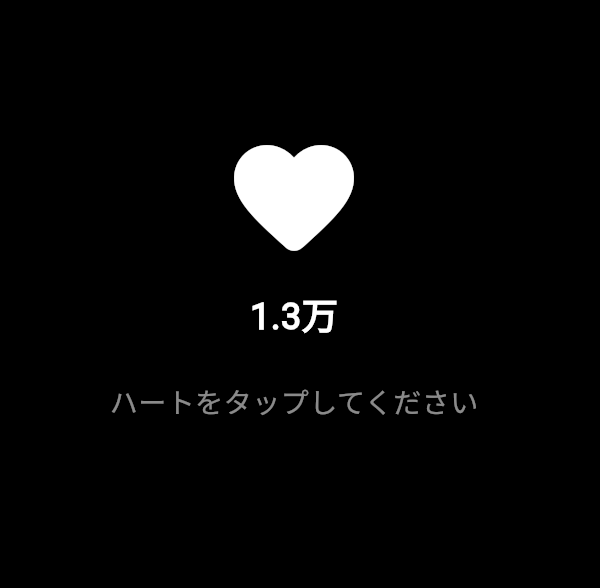
実行したら、ハートをタップしてみてください。
タップ前
白いハート
1.3万

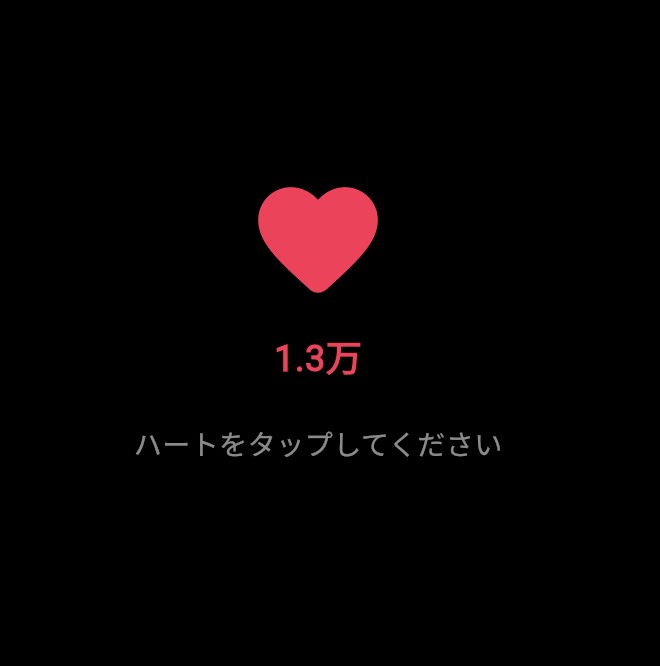
タップ後
ピンクのハート
1.3万から少し増える
もう一度押すと、白いハートに戻ります。
この小さなコードで、次の流れを確認できます。
GestureDetectorでタップを受け取る
↓
toggleLikeが呼ばれる
↓
setStateでisLikedとlikeCountを変える
↓
画面が更新される
toggleLikeの解説
重要なのは、この部分です。
void toggleLike() {
  setState(() {
    if (isLiked) {
      isLiked = false;
      likeCount = likeCount - 1;
    } else {
      isLiked = true;
      likeCount = likeCount + 1;
    }
  });
}
toggle は、切り替えるという意味です。
つまり、toggleLike は、いいね状態を切り替える処理です。
いいねしている
↓
いいねを外す

いいねしていない
↓
いいねする
if (isLiked) は、次の意味です。
もし isLiked が true なら
つまり、すでにいいねしている場合です。
その場合は、いいねを外します。
isLiked = false;
likeCount = likeCount - 1;
逆に、まだいいねしていない場合は、いいねします。
isLiked = true;
likeCount = likeCount + 1;
GestureDetectorとは何か
ハートをタップできるようにしているのが、GestureDetector です。
GestureDetector(
  onTap: toggleLike,
  child: Column(...),
)
GestureDetector は、タップなどの操作を検知するWidgetです。
| 書き方 | 意味 |
|---|---|
GestureDetector | 操作を検知する |
onTap | タップされたときの処理 |
child | タップ対象になるWidget |
今回の場合、ハートと数字を含む Column をタップ対象にしています。
色を状態によって変える
ハートの色は、次のコードで変えています。
color: isLiked ? const Color(0xFFFF2D55) : Colors.white,
これは、三項演算子です。
条件 ? trueのとき : falseのとき
今回の場合は、次の意味です。
isLiked が true ならピンク
false なら白
数字の色も同じように変えています。
color: isLiked ? const Color(0xFFFF2D55) : Colors.white,
状態に応じて見た目を切り替えるときによく使います。
次に右側アクションバーへ広げる
ここまでで、1つのハートの状態変更が分かりました。
次に、TikTok風の右側アクションバーに広げます。
必要なのは、次の3つの状態です。
bool isLiked = false;
bool isSaved = false;
bool isShared = false;
それぞれの意味は、次の通りです。
| 変数 | 意味 |
|---|---|
isLiked | いいねしているか |
isSaved | 保存しているか |
isShared | 共有したか |
ただし、最終アプリでは動画が複数あります。
そのため、1つの bool だけでは足りません。
動画1はいいね済み
動画2は未いいね
動画3は保存済み
このように、動画ごとに状態を持つ必要があります。
そこで、Set<int> を使います。
新しい言葉:Setとは何か
Set は、重複しない値の集まりです。
final Set<int> likedVideoIndexes = {};
これは、いいねした動画番号を入れるための箱です。
たとえば、0番目と2番目の動画にいいねした場合は、次のようなイメージです。
likedVideoIndexes
{0, 2}
Set は、同じ値を重複して持ちません。
{0, 2, 2}
にはならない

{0, 2}
になる
いいね済みかどうかを判断するには、contains を使います。
likedVideoIndexes.contains(videoIndex)
これは、次の意味です。
likedVideoIndexesの中にvideoIndexが含まれているか
Setで状態を管理する考え方
動画が3本あるとします。
videos[0] PET
videos[1] FOOD
videos[2] ROOM
0番目の動画にいいねした場合、
likedVideoIndexes.add(0);
となります。
1番目の動画を保存した場合、
savedVideoIndexes.add(1);
となります。
2番目の動画を共有した場合、
sharedVideoIndexes.add(2);
となります。
状態を確認するときは、次のようにします。
likedVideoIndexes.contains(videoIndex)
savedVideoIndexes.contains(videoIndex)
sharedVideoIndexes.contains(videoIndex)
新しい言葉:add / remove / contains
Set では、次の操作をよく使います。
| 操作 | 意味 |
|---|---|
add | 値を追加する |
remove | 値を削除する |
contains | 値が含まれているか確認する |
たとえば、いいねする場合です。
likedVideoIndexes.add(videoIndex);
いいねを外す場合です。
likedVideoIndexes.remove(videoIndex);
いいね済みか確認する場合です。
likedVideoIndexes.contains(videoIndex);
この3つが分かると、いいね・保存・共有の状態管理ができます。
右側アクションバーで状態を変えるコード
ここから、TikTok風の右側アクションバーで、いいね・保存・共有の状態が変わるコードを作ります。
DartPadに次のコードを貼り付けてください。
import 'package:flutter/material.dart';

void main() {
  runApp(const ActionStatePracticeApp());
}

class ActionStatePracticeApp extends StatelessWidget {
  const ActionStatePracticeApp({super.key});

  @override
  Widget build(BuildContext context) {
    return const MaterialApp(
      debugShowCheckedModeBanner: false,
      home: ActionStatePracticePage(),
    );
  }
}

class ShortVideo {
  const ShortVideo({
    required this.userName,
    required this.caption,
    required this.likes,
    required this.comments,
    required this.saves,
    required this.shares,
    required this.avatarColor,
    required this.categoryLabel,
  });

  final String userName;
  final String caption;
  final int likes;
  final int comments;
  final int saves;
  final int shares;
  final Color avatarColor;
  final String categoryLabel;
}

const videos = [
  ShortVideo(
    userName: 'pet_cafe_diary',
    caption: '小さな命の動きは、見ているだけで少しやさしい気持ちになる。',
    likes: 12800,
    comments: 324,
    saves: 1204,
    shares: 856,
    avatarColor: Color(0xFFE91E63),
    categoryLabel: 'PET',
  ),
  ShortVideo(
    userName: 'food_and_nature',
    caption: 'おいしいものを探す旅の途中で出会った、自然の小さなリズム。',
    likes: 8732,
    comments: 128,
    saves: 902,
    shares: 411,
    avatarColor: Color(0xFF2196F3),
    categoryLabel: 'FOOD',
  ),
  ShortVideo(
    userName: 'daily_pet_room',
    caption: 'ペットと過ごす午後。何気ない一瞬が、あとから思い出になる。',
    likes: 24100,
    comments: 642,
    saves: 3010,
    shares: 1112,
    avatarColor: Color(0xFFFF9800),
    categoryLabel: 'ROOM',
  ),
];

class ActionStatePracticePage extends StatefulWidget {
  const ActionStatePracticePage({super.key});

  @override
  State<ActionStatePracticePage> createState() =>
      _ActionStatePracticePageState();
}

class _ActionStatePracticePageState extends State<ActionStatePracticePage> {
  final Set<int> likedVideoIndexes = {};
  final Set<int> savedVideoIndexes = {};
  final Set<int> sharedVideoIndexes = {};

  void toggleLike(int videoIndex) {
    setState(() {
      if (likedVideoIndexes.contains(videoIndex)) {
        likedVideoIndexes.remove(videoIndex);
      } else {
        likedVideoIndexes.add(videoIndex);
      }
    });
  }

  void toggleSave(int videoIndex) {
    setState(() {
      if (savedVideoIndexes.contains(videoIndex)) {
        savedVideoIndexes.remove(videoIndex);
      } else {
        savedVideoIndexes.add(videoIndex);
      }
    });
  }

  void toggleShare(int videoIndex) {
    setState(() {
      if (sharedVideoIndexes.contains(videoIndex)) {
        sharedVideoIndexes.remove(videoIndex);
      } else {
        sharedVideoIndexes.add(videoIndex);
      }
    });
  }

  int displayLikeCount(int videoIndex) {
    final base = videos[videoIndex].likes;

    if (likedVideoIndexes.contains(videoIndex)) {
      return base + 1;
    }

    return base;
  }

  int displaySaveCount(int videoIndex) {
    final base = videos[videoIndex].saves;

    if (savedVideoIndexes.contains(videoIndex)) {
      return base + 1;
    }

    return base;
  }

  int displayShareCount(int videoIndex) {
    final base = videos[videoIndex].shares;

    if (sharedVideoIndexes.contains(videoIndex)) {
      return base + 1;
    }

    return base;
  }

  @override
  Widget build(BuildContext context) {
    const videoIndex = 0;
    final video = videos[videoIndex];

    final isLiked = likedVideoIndexes.contains(videoIndex);
    final isSaved = savedVideoIndexes.contains(videoIndex);
    final isShared = sharedVideoIndexes.contains(videoIndex);

    return Scaffold(
      backgroundColor: Colors.black,
      body: Stack(
        children: [
          Positioned.fill(
            child: VideoMockBackground(video: video),
          ),
          Positioned(
            right: 16,
            bottom: 90,
            child: RightActionBar(
              video: video,
              isLiked: isLiked,
              isSaved: isSaved,
              isShared: isShared,
              likeCount: displayLikeCount(videoIndex),
              commentCount: video.comments,
              saveCount: displaySaveCount(videoIndex),
              shareCount: displayShareCount(videoIndex),
              onTapLike: () => toggleLike(videoIndex),
              onTapSave: () => toggleSave(videoIndex),
              onTapShare: () => toggleShare(videoIndex),
            ),
          ),
          Positioned(
            left: 16,
            right: 96,
            bottom: 36,
            child: BottomVideoInfo(video: video),
          ),
        ],
      ),
    );
  }
}

class VideoMockBackground extends StatelessWidget {
  const VideoMockBackground({
    super.key,
    required this.video,
  });

  final ShortVideo video;

  @override
  Widget build(BuildContext context) {
    return DecoratedBox(
      decoration: BoxDecoration(
        gradient: LinearGradient(
          begin: Alignment.topCenter,
          end: Alignment.bottomCenter,
          colors: [
            video.avatarColor,
            Colors.black,
          ],
        ),
      ),
      child: Center(
        child: Container(
          width: 240,
          height: 360,
          decoration: BoxDecoration(
            color: Colors.white.withOpacity(0.12),
            borderRadius: BorderRadius.circular(28),
            border: Border.all(
              color: Colors.white.withOpacity(0.24),
            ),
          ),
          child: Center(
            child: Text(
              video.categoryLabel,
              style: const TextStyle(
                color: Colors.white,
                fontSize: 40,
                fontWeight: FontWeight.bold,
                letterSpacing: 2,
              ),
            ),
          ),
        ),
      ),
    );
  }
}

class RightActionBar extends StatelessWidget {
  const RightActionBar({
    super.key,
    required this.video,
    required this.isLiked,
    required this.isSaved,
    required this.isShared,
    required this.likeCount,
    required this.commentCount,
    required this.saveCount,
    required this.shareCount,
    required this.onTapLike,
    required this.onTapSave,
    required this.onTapShare,
  });

  final ShortVideo video;
  final bool isLiked;
  final bool isSaved;
  final bool isShared;
  final int likeCount;
  final int commentCount;
  final int saveCount;
  final int shareCount;
  final VoidCallback onTapLike;
  final VoidCallback onTapSave;
  final VoidCallback onTapShare;

  @override
  Widget build(BuildContext context) {
    return Column(
      children: [
        ProfileButton(color: video.avatarColor),
        const SizedBox(height: 22),
        ActionButton(
          icon: Icons.favorite_rounded,
          label: formatCount(likeCount),
          activeColor: const Color(0xFFFF2D55),
          isActive: isLiked,
          onTap: onTapLike,
        ),
        const SizedBox(height: 20),
        ActionButton(
          icon: Icons.mode_comment_rounded,
          label: formatCount(commentCount),
          activeColor: const Color(0xFF00D4FF),
          isActive: false,
          onTap: () {},
        ),
        const SizedBox(height: 20),
        ActionButton(
          icon: Icons.bookmark_rounded,
          label: formatCount(saveCount),
          activeColor: const Color(0xFFFFD400),
          isActive: isSaved,
          onTap: onTapSave,
        ),
        const SizedBox(height: 20),
        ActionButton(
          icon: Icons.reply_rounded,
          label: formatCount(shareCount),
          activeColor: const Color(0xFF35F2A2),
          isActive: isShared,
          rotate: true,
          onTap: onTapShare,
        ),
        const SizedBox(height: 24),
        SpinningDisc(color: video.avatarColor),
      ],
    );
  }
}

class ProfileButton extends StatelessWidget {
  const ProfileButton({
    super.key,
    required this.color,
  });

  final Color color;

  @override
  Widget build(BuildContext context) {
    return SizedBox(
      width: 54,
      height: 64,
      child: Stack(
        alignment: Alignment.topCenter,
        children: [
          Container(
            width: 50,
            height: 50,
            decoration: BoxDecoration(
              color: color,
              shape: BoxShape.circle,
              border: Border.all(
                color: Colors.white,
                width: 2,
              ),
            ),
            child: const Icon(
              Icons.person_rounded,
              color: Colors.white,
              size: 28,
            ),
          ),
          Positioned(
            bottom: 6,
            child: Container(
              width: 22,
              height: 22,
              decoration: const BoxDecoration(
                color: Color(0xFFFF2D55),
                shape: BoxShape.circle,
              ),
              child: const Icon(
                Icons.add_rounded,
                color: Colors.white,
                size: 18,
              ),
            ),
          ),
        ],
      ),
    );
  }
}

class ActionButton extends StatelessWidget {
  const ActionButton({
    super.key,
    required this.icon,
    required this.label,
    required this.activeColor,
    required this.isActive,
    required this.onTap,
    this.rotate = false,
  });

  final IconData icon;
  final String label;
  final Color activeColor;
  final bool isActive;
  final VoidCallback onTap;
  final bool rotate;

  @override
  Widget build(BuildContext context) {
    final iconWidget = AnimatedScale(
      duration: const Duration(milliseconds: 140),
      scale: isActive ? 1.18 : 1.0,
      curve: Curves.easeOutBack,
      child: Icon(
        icon,
        color: isActive ? activeColor : Colors.white,
        size: 34,
        shadows: const [
          Shadow(
            color: Colors.black54,
            blurRadius: 8,
          ),
        ],
      ),
    );

    return GestureDetector(
      behavior: HitTestBehavior.opaque,
      onTap: onTap,
      child: Column(
        children: [
          rotate
              ? Transform.rotate(
                  angle: 3.14,
                  child: iconWidget,
                )
              : iconWidget,
          const SizedBox(height: 4),
          Text(
            label,
            style: TextStyle(
              color: isActive ? activeColor : Colors.white,
              fontSize: 12,
              fontWeight: FontWeight.bold,
              shadows: const [
                Shadow(
                  color: Colors.black87,
                  blurRadius: 8,
                ),
              ],
            ),
          ),
        ],
      ),
    );
  }
}

class SpinningDisc extends StatelessWidget {
  const SpinningDisc({
    super.key,
    required this.color,
  });

  final Color color;

  @override
  Widget build(BuildContext context) {
    return Container(
      width: 48,
      height: 48,
      padding: const EdgeInsets.all(9),
      decoration: const BoxDecoration(
        color: Colors.black,
        shape: BoxShape.circle,
      ),
      child: Container(
        decoration: BoxDecoration(
          shape: BoxShape.circle,
          gradient: RadialGradient(
            colors: [
              color,
              Colors.black,
            ],
          ),
        ),
        child: const Icon(
          Icons.music_note_rounded,
          color: Colors.white,
          size: 18,
        ),
      ),
    );
  }
}

class BottomVideoInfo extends StatelessWidget {
  const BottomVideoInfo({
    super.key,
    required this.video,
  });

  final ShortVideo video;

  @override
  Widget build(BuildContext context) {
    return SafeArea(
      top: false,
      child: Column(
        crossAxisAlignment: CrossAxisAlignment.start,
        children: [
          Text(
            '@${video.userName}',
            style: const TextStyle(
              color: Colors.white,
              fontSize: 16,
              fontWeight: FontWeight.bold,
              shadows: [
                Shadow(
                  color: Colors.black87,
                  blurRadius: 8,
                ),
              ],
            ),
          ),
          const SizedBox(height: 8),
          Text(
            video.caption,
            maxLines: 2,
            overflow: TextOverflow.ellipsis,
            style: const TextStyle(
              color: Colors.white,
              fontSize: 14,
              height: 1.35,
              shadows: [
                Shadow(
                  color: Colors.black87,
                  blurRadius: 8,
                ),
              ],
            ),
          ),
        ],
      ),
    );
  }
}

String formatCount(int value) {
  if (value >= 10000) {
    final result = value / 10000;
    return '${result.toStringAsFixed(1)}万';
  }

  if (value >= 1000) {
    final result = value / 1000;
    return '${result.toStringAsFixed(1)}K';
  }

  return value.toString();
}
実行して確認すること
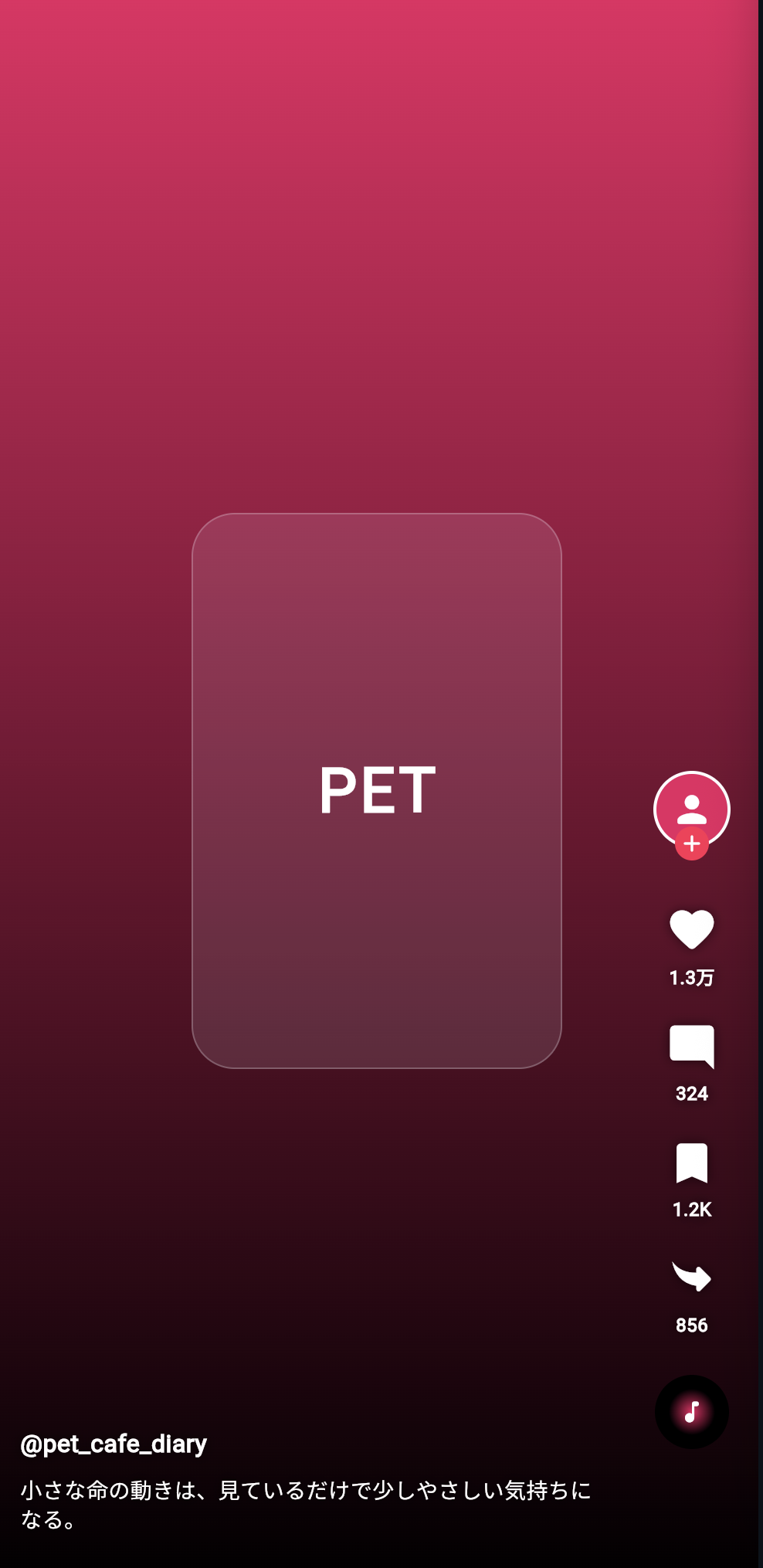
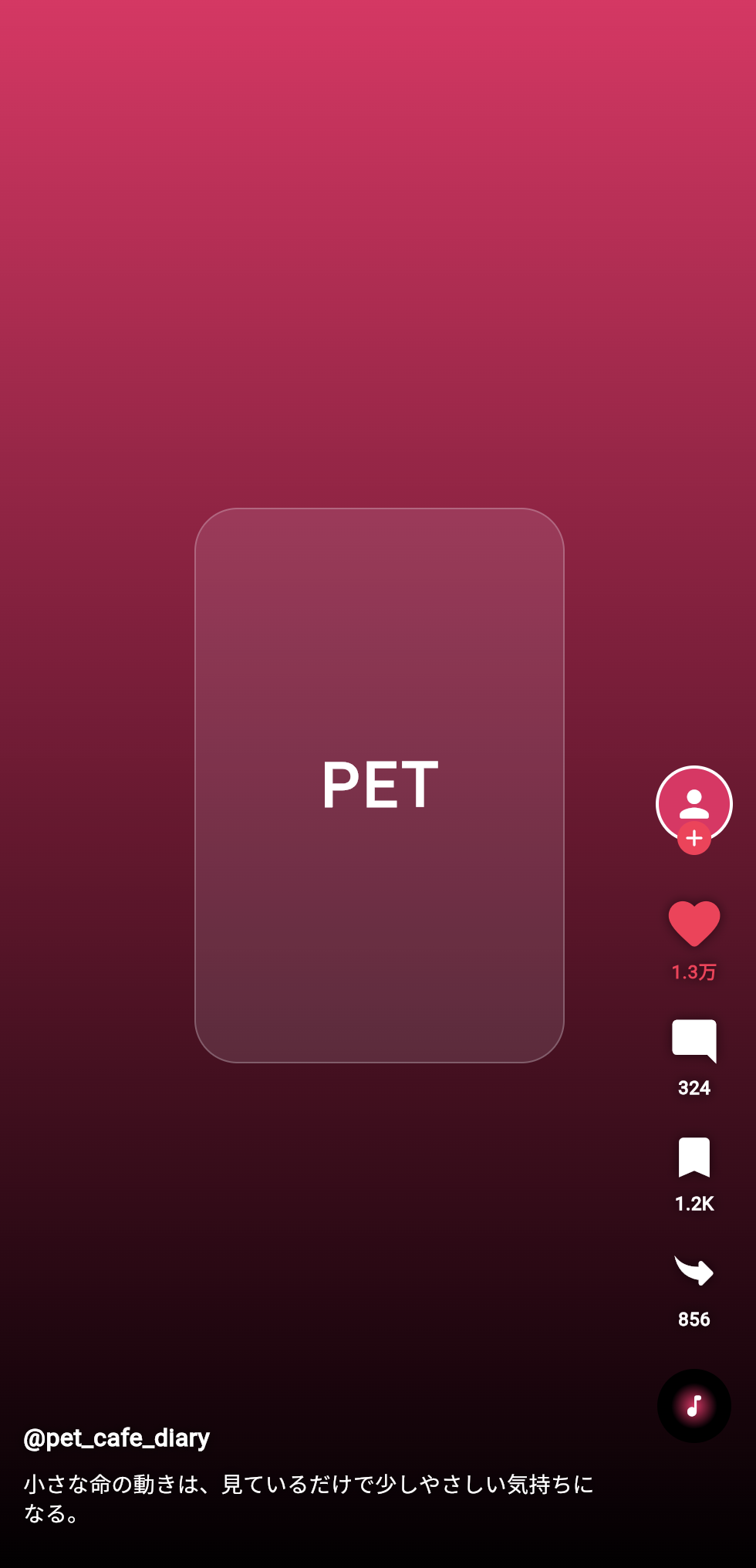
実行したら、右側のボタンを押してみてください。
ハートを押す
↓
ピンクになる
↓
数字が1増える

保存を押す
↓
黄色になる
↓
数字が1増える

共有を押す
↓
緑になる
↓
数字が1増える
もう一度押すと、元に戻ります。
今回のポイントは、ボタンそのものではなく、押した状態をどこで管理しているかです。
状態を管理している場所
状態を管理しているのは、_ActionStatePracticePageState です。
final Set<int> likedVideoIndexes = {};
final Set<int> savedVideoIndexes = {};
final Set<int> sharedVideoIndexes = {};
この3つのSetで、どの動画がいいね済み・保存済み・共有済みかを記録しています。
likedVideoIndexes
↓
いいね済みの動画番号

savedVideoIndexes
↓
保存済みの動画番号

sharedVideoIndexes
↓
共有済みの動画番号
今回の練習コードでは、表示している動画は0番目だけです。
const videoIndex = 0;
そのため、いいねすると likedVideoIndexes に 0 が入ります。
toggleLikeの解説
void toggleLike(int videoIndex) {
  setState(() {
    if (likedVideoIndexes.contains(videoIndex)) {
      likedVideoIndexes.remove(videoIndex);
    } else {
      likedVideoIndexes.add(videoIndex);
    }
  });
}
この処理は、次の意味です。
もし、すでにいいね済みなら
↓
Setから削除する

まだいいねしていないなら
↓
Setに追加する
contains、remove、add の関係を整理します。
| コード | 意味 |
|---|---|
contains(videoIndex) | その動画番号が含まれているか |
remove(videoIndex) | その動画番号を削除する |
add(videoIndex) | その動画番号を追加する |
この3つを使うと、押すたびに状態を切り替えられます。
表示用のboolを作る
build の中では、次のように状態を確認しています。
final isLiked = likedVideoIndexes.contains(videoIndex);
final isSaved = savedVideoIndexes.contains(videoIndex);
final isShared = sharedVideoIndexes.contains(videoIndex);
これは、次の意味です。
この動画はいいね済みか
この動画は保存済みか
この動画は共有済みか
この isLiked、isSaved、isShared を RightActionBar に渡しています。
RightActionBar(
  isLiked: isLiked,
  isSaved: isSaved,
  isShared: isShared,
  ...
)
そして、ActionButton の色を変えるために使います。
ActionButtonで色を変える
ActionButton では、isActive によって色を変えています。
color: isActive ? activeColor : Colors.white,
これは、次の意味です。
isActive が true なら activeColor
false なら白
いいねボタンでは、activeColor にピンクを渡しています。
activeColor: const Color(0xFFFF2D55),
保存ボタンでは、黄色を渡しています。
activeColor: const Color(0xFFFFD400),
共有ボタンでは、緑を渡しています。
activeColor: const Color(0xFF35F2A2),
同じ ActionButton でも、渡す色を変えることで、違う見た目にできます。
AnimatedScaleとは何か
今回の ActionButton では、AnimatedScale を使っています。
AnimatedScale(
  duration: const Duration(milliseconds: 140),
  scale: isActive ? 1.18 : 1.0,
  curve: Curves.easeOutBack,
  child: Icon(...),
)
AnimatedScale は、大きさの変化をアニメーションにするWidgetです。
isActive が true になると、少し大きくなります。
通常
scale: 1.0

押した状態
scale: 1.18
これにより、ボタンを押したときに、少しポンと反応するように見えます。
初心者向けには、次のように覚えてください。
AnimatedScale = 大きさの変化をなめらかに見せるWidget
VoidCallbackとは何か
ActionButton には、onTap というpropertyがあります。
final VoidCallback onTap;
VoidCallback は、引数なし・戻り値なしの関数を表す型です。
難しく感じる場合は、次のように理解してください。
VoidCallback = あとで実行する処理を渡すための型
ActionButton の中では、タップされたときに onTap を呼びます。
GestureDetector(
  onTap: onTap,
  child: Column(...),
)
つまり、ActionButton 自体は、何をするボタンなのかを知りません。
外から渡された処理を実行します。
いいねボタン
↓
onTapLikeを渡す

保存ボタン
↓
onTapSaveを渡す

共有ボタン
↓
onTapShareを渡す
このようにすると、同じ部品をいろいろな用途で使えます。
数字を増やす仕組み
いいね数は、次の関数で表示用に計算しています。
int displayLikeCount(int videoIndex) {
  final base = videos[videoIndex].likes;

  if (likedVideoIndexes.contains(videoIndex)) {
    return base + 1;
  }

  return base;
}
これは、次の意味です。
元のいいね数を取り出す
↓
もしこの動画がいいね済みなら +1
↓
そうでなければ元の数字のまま
保存数と共有数も同じです。
int displaySaveCount(int videoIndex) {
  final base = videos[videoIndex].saves;

  if (savedVideoIndexes.contains(videoIndex)) {
    return base + 1;
  }

  return base;
}
int displayShareCount(int videoIndex) {
  final base = videos[videoIndex].shares;

  if (sharedVideoIndexes.contains(videoIndex)) {
    return base + 1;
  }

  return base;
}
なぜ元データを直接変えないのか
今回の videos は const で作っています。
const videos = [
  ShortVideo(...),
  ShortVideo(...),
  ShortVideo(...),
];
つまり、元データ自体は固定です。
いいねを押したからといって、videos[0].likes を直接書き換えるのではありません。
代わりに、
元のいいね数
+
いいね済みなら1
として表示しています。
この考え方は大切です。
元データ
↓
変えない

状態
↓
別で持つ

表示
↓
元データ + 状態から作る
完成アプリとのつながり
最終的なTikTok風アプリでは、動画が無限スクロール風に切り替わります。
そのため、動画ごとに状態を管理する必要があります。
videos[0] はいいね済み
videos[1] は未いいね
videos[2] は保存済み
だから、Set<int> で動画番号を記録します。
final Set<int> likedVideoIndexes = {};
final Set<int> savedVideoIndexes = {};
final Set<int> sharedVideoIndexes = {};
そして、videoIndex ごとに状態を確認します。
likedVideoIndexes.contains(videoIndex)
この考え方を使うと、動画が増えても対応できます。
手を動かす練習1:いいねの色を変える
次の部分を探してください。
activeColor: const Color(0xFFFF2D55),
これを次のように変えてみてください。
activeColor: Colors.purpleAccent,
いいねしたときのハートの色が変わります。
手を動かす練習2:保存ボタンの色を変える
次の部分を探してください。
activeColor: const Color(0xFFFFD400),
これを次のように変えてみてください。
activeColor: Colors.orange,
保存したときのアイコン色が変わります。
手を動かす練習3:押したときの大きさを変える
次の部分を探してください。
scale: isActive ? 1.18 : 1.0,
これを次のように変えてみてください。
scale: isActive ? 1.35 : 1.0,
押した状態のアイコンが、さらに大きく表示されます。
手を動かす練習4:いいね数の増え方を変える
次の部分を探してください。
return base + 1;
これを次のように変えてみます。
return base + 10;
いいねしたときに、数字が10増えます。
通常は1増えるのが自然ですが、表示の仕組みを理解する練習として試してみてください。
手を動かす練習5:コメントボタンにも色をつける準備をする
今は、コメントボタンの isActive は false です。
isActive: false,
これを true に変えると、コメントボタンが水色になります。
isActive: true,
次の節では、コメントボタンを押したときに、下からコメント入力画面を表示します。
よくあるつまずき1:setStateを書いたのに変わらない
setState の中で、画面に関係する値を変えているか確認しましょう。
正しい例です。
setState(() {
  likedVideoIndexes.add(videoIndex);
});
画面では、likedVideoIndexes.contains(videoIndex) を見て色を変えています。
つまり、状態と表示がつながっている必要があります。
状態を変える
↓
表示でその状態を使う
↓
画面が変わる
よくあるつまずき2:Setに追加しても色が変わらない
Set に追加しても色が変わらない場合、isActive に正しい値を渡しているか確認してください。
isActive: isLiked,
もし、次のように固定していると、色は変わりません。
isActive: false,
状態を使いたい場合は、固定値ではなく、変数を渡します。
よくあるつまずき3:constが邪魔をする
状態によって表示が変わるWidgetには、const をつけられないことがあります。
たとえば、次のように状態を渡す場合です。
ActionButton(
  isActive: isLiked,
  ...
)
isLiked は変数なので、const ActionButton(...) にはできません。
エラーが出たら、const を外しましょう。
よくあるつまずき4:boolとSetの使い分けが分からない
1つのボタンだけなら、bool で十分です。
bool isLiked = false;
しかし、動画が複数ある場合は、動画ごとに状態が必要です。
その場合は、Set<int> が便利です。
final Set<int> likedVideoIndexes = {};
整理すると、次のようになります。
| 場面 | 使いやすい型 |
|---|---|
| 1つのハートだけ | bool |
| 複数動画のいいね状態 | Set<int> |
よくあるつまずき5:数字を直接増やそうとする
今回のようなサンプルでは、元データを直接変えず、表示用の関数で調整しています。
int displayLikeCount(int videoIndex) {
  final base = videos[videoIndex].likes;

  if (likedVideoIndexes.contains(videoIndex)) {
    return base + 1;
  }

  return base;
}
初心者のうちは、次のように覚えると分かりやすいです。
元データは固定
操作状態は別で持つ
表示するときに合成する
この節の確認問題
確認問題1
状態とは何ですか。
答え
画面に影響する現在の値です。
たとえば、いいねしているか、保存しているか、共有したかなどが状態です。
確認問題2
setState は何をするために使いますか。
答え
状態が変わったことをFlutterに知らせ、画面を更新するために使います。
確認問題3
bool isLiked は何を表しますか。
答え
いいねしているかどうかを表します。
true ならいいね済み、false なら未いいねです。
確認問題4
複数動画のいいね状態を管理するために、今回使った型は何ですか。
答え
Set<int> を使いました。
いいね済みの動画番号を記録します。
確認問題5
likedVideoIndexes.contains(videoIndex) は何をしていますか。
答え
その動画番号が、いいね済みのSetに含まれているかを確認しています。
確認問題6
ActionButton に onTap を渡す理由は何ですか。
答え
同じ ActionButton を、いいね・保存・共有など別々の処理に使えるようにするためです。
確認問題7
AnimatedScale は何をするWidgetですか。
答え
大きさの変化をアニメーションで表示するWidgetです。
押した状態のアイコンを少し大きく見せるために使いました。
この節のまとめ
この節では、いいね・保存・共有ボタンを押したときに、状態を変えて画面を更新する方法を学びました。
まず、1つのハートを bool で切り替えました。
その後、複数動画に対応するために、Set<int> を使いました。
final Set<int> likedVideoIndexes = {};
final Set<int> savedVideoIndexes = {};
final Set<int> sharedVideoIndexes = {};
ボタンが押されたら、setState の中でSetに追加・削除します。
setState(() {
  if (likedVideoIndexes.contains(videoIndex)) {
    likedVideoIndexes.remove(videoIndex);
  } else {
    likedVideoIndexes.add(videoIndex);
  }
});
そして、contains の結果を使って、アイコンの色を変えました。
color: isActive ? activeColor : Colors.white
この節で一番大切なのは、次の一文です。
画面の変化は、状態を変え、setStateでFlutterに知らせることで実現する。
次の節では、コメントボタンを押したときに、TikTok風のコメント入力画面を下から表示します。