CONTENT
ここから
この章で学ぶこと
この章では、データベースの基本をやさしく整理します。
最初に覚えることは、これだけです。
データベース = 表の集まり
テーブル = 1つの表
レコード = 表の1行
カラム = 表の1列
データベースは、いきなり難しいものとして考えなくて大丈夫です。
まずは、ExcelやGoogleスプレッドシートのような「表」をイメージしてください。
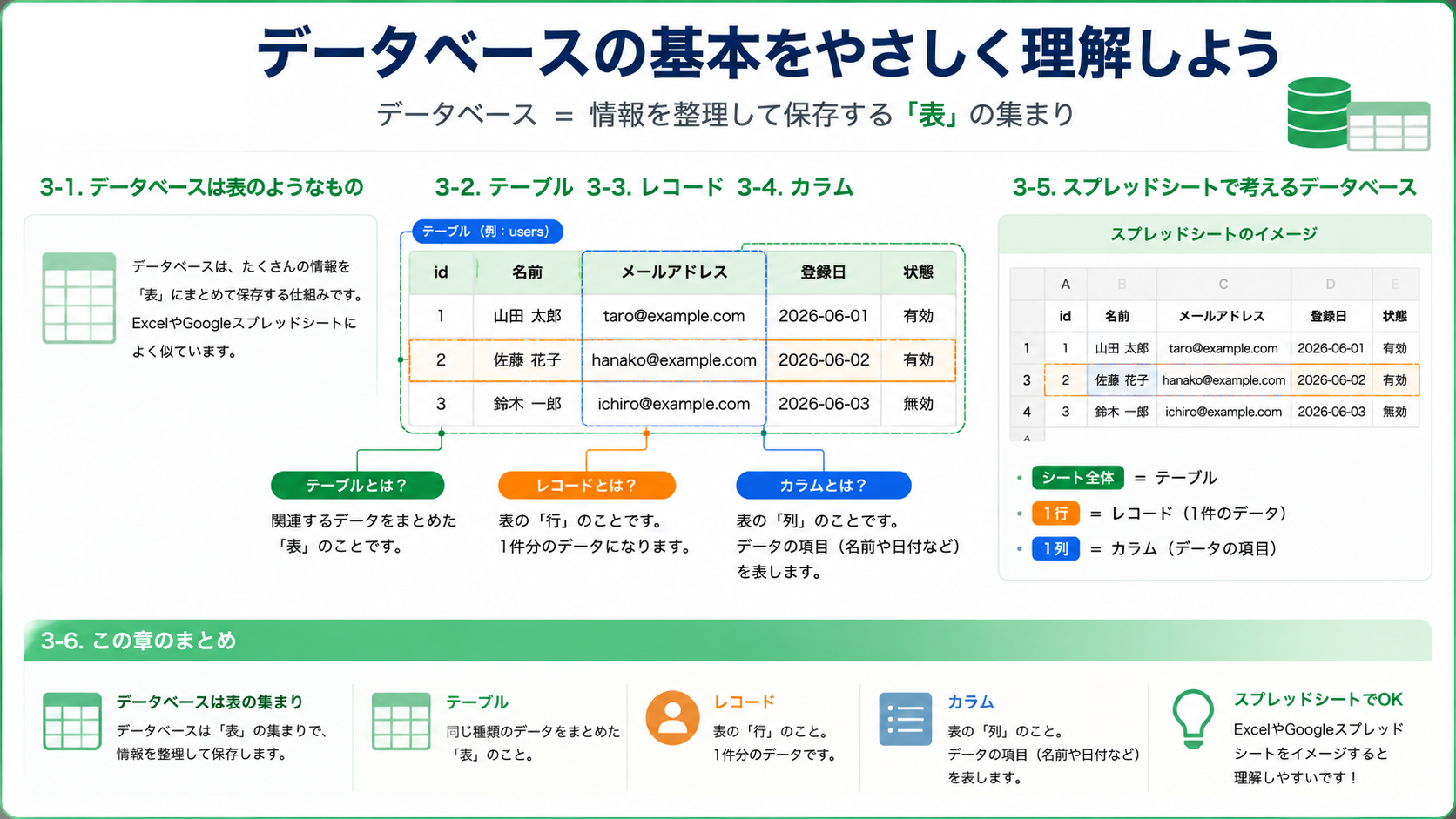
3-1. データベースは表のようなもの
データベースは、情報を整理して保存する場所です。
最初は、表のようなものだと考えればOKです。
例えば、ユーザー情報を保存する場合は、このような表になります。
| id | 名前 | メールアドレス | 登録日 |
|---|---|---|---|
| 1 | 山田太郎 | taro@example.com | 2026-06-01 |
| 2 | 佐藤花子 | hanako@example.com | 2026-06-02 |
| 3 | 鈴木一郎 | ichiro@example.com | 2026-06-03 |
このように、データベースは情報をきれいに並べて保存します。
なぜ表にするのか?
表にすると、情報を探しやすくなります。
例えば、
山田太郎さんのメールアドレスを探す
場合、名前の列を見れば分かります。
また、
2026-06-02に登録した人を探す
場合、登録日の列を見れば分かります。
データを表にしておくと、あとから検索・並び替え・更新がしやすくなります。
3-2. テーブルとは何か
テーブルとは、データを保存するための1つの表です。
例えば、ユーザー情報を保存する表なら、users テーブルと呼ぶことがあります。
users テーブル
↓
ユーザー情報を保存する表
Todoアプリなら、タスクを保存するために todos テーブルを作ります。
todos テーブル
↓
Todoを保存する表
テーブルの例
Todoアプリなら、テーブルはこのようになります。
| id | タスク名 | 完了状態 | 作成日 |
|---|---|---|---|
| 1 | レポートを書く | 未完了 | 2026-06-04 |
| 2 | 買い物に行く | 完了 | 2026-06-04 |
| 3 | 英単語を覚える | 未完了 | 2026-06-05 |
この表全体が、1つのテーブルです。
1つの種類のデータをまとめた表
↓
テーブル
3-3. レコードとは何か
レコードとは、表の1行分のデータです。
Todoアプリの表で考えると、この1行がレコードです。
| id | タスク名 | 完了状態 | 作成日 |
|---|---|---|---|
| 1 | レポートを書く | 未完了 | 2026-06-04 |
これは、1件分のTodoデータです。
表の1行
↓
レコード
レコードの例
ユーザー情報なら、1人分が1レコードです。
| id | 名前 | メールアドレス |
|---|---|---|
| 1 | 山田太郎 | taro@example.com |
商品情報なら、1商品が1レコードです。
| id | 商品名 | 価格 |
|---|---|---|
| 1 | ノート | 200 |
つまり、レコードは「1件分のデータ」です。
3-4. カラムとは何か
カラムとは、表の1列のことです。
例えば、この表を見てください。
| id | タスク名 | 完了状態 | 作成日 |
|---|---|---|---|
| 1 | レポートを書く | 未完了 | 2026-06-04 |
| 2 | 買い物に行く | 完了 | 2026-06-04 |
この中の、
id
タスク名
完了状態
作成日
がカラムです。
表の1列
↓
カラム
カラムはデータの項目
カラムは、保存したい情報の種類です。
Todoアプリなら、必要なカラムは次のようになります。
| カラム名 | 意味 |
|---|---|
id | データを見分ける番号 |
title | タスク名 |
is_done | 完了したかどうか |
created_at | 作成日時 |
このように、カラムを決めることは、どんな情報を保存するかを決めることです。
3-5. スプレッドシートで考えるデータベース
データベースは、最初はスプレッドシートで考えると分かりやすいです。
Googleスプレッドシートで考えると、こうなります。
| スプレッドシート | データベース |
|---|---|
| シート全体 | テーブル |
| 1行 | レコード |
| 1列 | カラム |
| セル | 1つの値 |
例えば、Todoアプリの表なら、
| id | title | is_done | created_at |
|---|---|---|---|
| 1 | レポートを書く | false | 2026-06-04 |
| 2 | 買い物に行く | true | 2026-06-04 |
このように考えます。
スプレッドシートとの違い
スプレッドシートとデータベースは似ていますが、違いもあります。
| 項目 | スプレッドシート | データベース |
|---|---|---|
| 使い方 | 人が見て編集しやすい | アプリから使いやすい |
| データ量 | 少〜中規模向き | 大量データにも向く |
| 検索・更新 | 手作業が多い | プログラムから操作しやすい |
| 共有 | 人が編集する | アプリが読み書きする |
最初の理解としては、スプレッドシートで十分です。
ただし、アプリから本格的に使うなら、データベースを使います。
インストールや準備について
この章では、まだインストール作業はしません。
ただし、今後Flutterからデータベースを使う場合は、以下を準備します。
| 目的 | 使うもの |
|---|---|
| Flutterアプリ開発 | Flutter SDK |
| コードを書く | Visual Studio Code |
| データベースを使う | Supabase |
| Flutterから接続する | supabase_flutter |
Flutter SDKの導入は、Flutter公式のインストール手順に沿って進めるのが安全です。Flutter公式ドキュメントでは、OSごとのセットアップ手順が案内されています。
VS CodeでFlutterを使う場合は、Flutter拡張機能を入れると、Flutterアプリのコンパイル、実行、デバッグがしやすくなります。
SupabaseをFlutterで使う場合は、Supabase公式のFlutterクイックスタートが参考になります。公式ドキュメントでは、Supabaseプロジェクトを作成し、サンプルデータを追加し、Flutterアプリからデータを取得する流れが案内されています。
Flutter用のSupabaseパッケージは supabase_flutter です。pub.devでは、Flutter向けのSupabase連携パッケージとして公開されています。
3-6. この章のまとめ
この章では、データベースの基本を整理しました。
データベースは、表のように情報を整理して保存する仕組みです。
データベース = 表の集まり
テーブル = 1つの表
レコード = 1行
カラム = 1列
スプレッドシートで考えると、かなり理解しやすくなります。
Todoアプリなら、タスクを保存する todos テーブルを作り、1つのタスクを1レコードとして保存します。
次の章では、Flutterアプリとデータベースの関係を整理し、Flutterが画面、データベースが保存場所という役割分担を学びます。